可以向文档、电子邮件、幻灯片放映和电子表格添加框、圆圈和箭头等形状。
- 在“插入”选项卡上,选择“
 “形状”。
“形状”。 - 从库中选择一个形状,然后单击并拖动以绘制该形状。
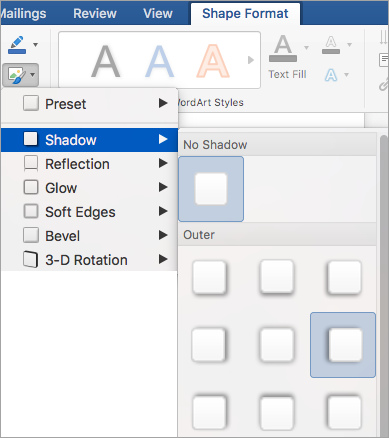
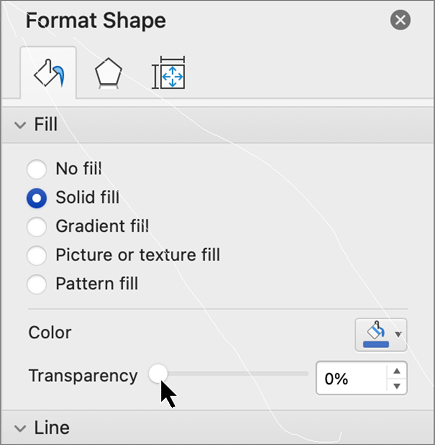
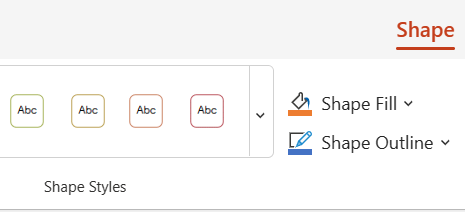
添加一个或多个形状后,可以向其添加文本、项目符号和编号,并且可以在“ 形状格式 ”或“ 格式 ”选项卡上更改其填充、轮廓和其他效果。
提示
可以将各个形状添加到图表,或将形状添加到 SmartArt 图形上层,以自定义图表或图形。
在 Excel、Outlook、Word或 PowerPoint 中添加形状
在“插入”选项卡上,单击“
“形状”。选择所需的形状,在工作区中单击并拖动以绘制形状。
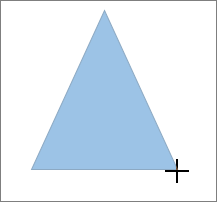
若要创建规范的正方形或圆形(或限制其他形状的尺寸),请在拖动的同时按住 Shift。
在 Project 中添加形状
若要执行这些步骤,需要打开或创建一个报表。 为此,请在“报表”选项卡上单击“最近”以打开现有报表,或单击“更多报表”,从“报表”对话框中的列表中选择一个报表,也可以新建一个报表。
在打开的报表中,单击“设计”选项卡上的“形状”。

单击所需形状,接着单击工作区中的任意位置,然后拖动以放置形状。
若要创建规范的正方形或圆形(或限制其他形状的尺寸),请在拖动的同时按住 Shift。
向形状中添加文本
插入形状或选择现有形状,然后输入文本。
右键单击形状,然后选择“ 添加文本 ”或“ 编辑文本”,或者仅开始键入。
注意
添加的文字将成为形状的一部分 - 旋转或翻转形状时,文字也会随之旋转或翻转。
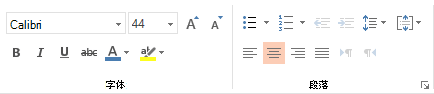
若要设置文本格式并对齐,请单击“ 开始 ”选项卡,然后根据所使用的程序和要应用的格式类型,从 “字体”、“ 段落”或“ 对齐方式” 组中选择选项。 Project.) 中的 (文本格式设置选项受到限制
从一种形状改为另一种形状
注意
在 Project 中这些命令不可用。
- 选择要更改的形状。
8226;若要更改多个形状,请在选择要更改的形状的同时按 Ctrl。 - 在“ 形状格式 ”或“ 格式 ”选项卡上,选择“
 “编辑形状”。
 - 选择“更改形状”,然后从库中选择新形状。
多次添加同一形状
如果需要重复添加同一形状,可以使用“锁定绘图模式”快速完成该操作。
注意
你可能想要 选择 SmartArt 图形,而不是添加单个形状来创建绘图。 在 SmartArt 图形中,这些形状的排列和形状内字号会在您添加或删除形状以及编辑文字时自动更新。
在“插入”选项卡上,选择“
“形状”。右键单击要添加的形状,然后选择“ 锁定绘图模式”。
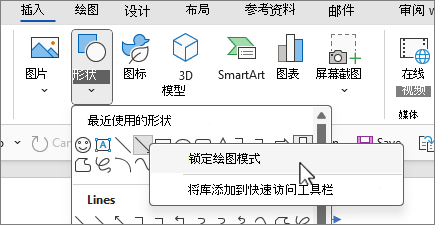
单击工作区中的任意位置,然后拖动以绘制形状。
重复步骤 3,根据需要多次添加形状。
提示
若要创建规范的正方形或圆形(或限制其他形状的尺寸),请在拖动的同时按住 Shift。
添加所需的所有形状后,按 Esc 关闭 “锁定绘图模式”。
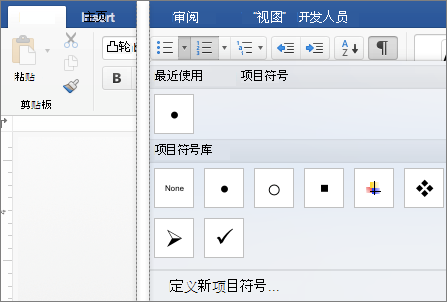
向形状添加项目符号列表或编号列表
注意
Project 中不提供此功能。
选择形状中要向其添加项目符号或编号的文字。
选择功能区上的“开始”选项卡,然后在“段落”组中,选择
 项目符号或
项目符号或 编号。
编号。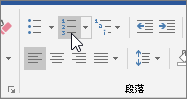
可以通过单击
旁边的向下箭头来查找不同的项目符号样式和编号格式PowerPoint 网页版。PowerPoint 网页版功能区上的项目符号或编号。
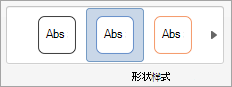
向形状添加快速样式
使用“快速样式”,只需一次单击即可将样式应用到形状。 您可在快速样式库中找到样式。 将鼠标悬停在“快速样式”缩略图上时,可以看到样式如何影响形状。
单击要更改的形状。
选择“ 形状格式 ”或“ 格式 ”选项卡,然后在“ 形状样式 ”组中,选择要使用的“快速样式”。
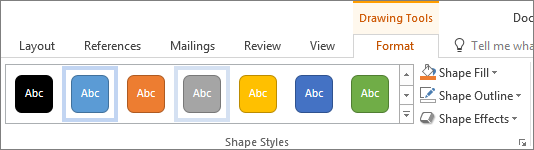
若要查看更多快速样式,请选择“
 “快速样式”或““更多”。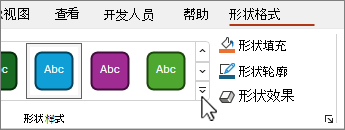
更改形状的颜色
若要了解如何更改填充颜色、轮廓颜色或文字颜色,请参阅更改文本框或形状中的颜色。
删除形状
选择要删除的形状,然后按 Delete。 若要删除多个形状,请按 Ctrl,同时选择要删除的形状,然后按 Delete。