
在 PowerPoint 中,可以将多个动画效果应用于单个文本字符串或对象,例如图片、形状或 SmartArt 图形。
提示
处理与多个动画效果时,在“动画窗格”中进行处理会有帮助,因为在其中可以看到当前幻灯片上所有动画效果的列表。
向对象添加另一个动画效果
- 选择幻灯片上要制成动画的对象或文本。
- 在“ 动画 ”选项卡上,选择“
 动画窗格。
动画窗格。 - 选择“ 添加动画”,然后选择动画效果。
- 若要对同一对象应用其他动画效果,请选择它,选择“ 添加动画 ”,然后选择另一个动画效果。
重要
应用第一个动画效果后,如果尝试添加除选择“添加动画”之外的任何其他方式 添加更多动画效果,则不会应用 其他 效果。 相反,你将现有效果替换为要添加的效果。
设置动画效果的开始时间
当您想要控制动画效果的计时,对于每个动画效果,执行下列操作:
在 “动画窗格”中,选择动画效果旁边的向下箭头,然后选择“ 计时”。
在“ 计时 ”选项卡上,选择 “开始 ”向下箭头,然后从以下开始时间中进行选择:
若要在单击鼠标时播放效果,请选择“单击时”。
若要使效果与上一个动画效果 同时 播放,请选择“ 使用上一个”。
若要在上一个动画效果播放后播放该效果,请选择“ 上一个动画效果之后”。
提示
上一个 动画效果 是动画 窗格中 的播放顺序中列出的效果 (通常位于正在设置) 计时的动画正上方。
若要延迟动画效果开始,请选择 “延迟向上箭头 ”,以所需秒数表示。
要更改的动画效果的播放速度,设置的 工期 到所需的级别。
若要观察动画效果如何协同工作,请在“动画”选项卡上选择“预览”。
同时播放多个动画效果
对于一个对象,可以同时出现两个或更多动画效果。 例如,图片可以淡入和浮入。 若要同时完成这两个(或更多)效果的分层,请执行以下操作:
- 使用
 添加动画 以添加第二个效果。
 - 对于第二个效果的“计时”,请将“开始”设置为“使用上一个”。
用于处理多个动画效果的提示
在幻灯片上使用多个对象时,很难区分一个对象及其应用的动画效果。
在下图中,默认对象名称没有提供太多说明,因此很难判断哪个对象应用了哪些动画效果。
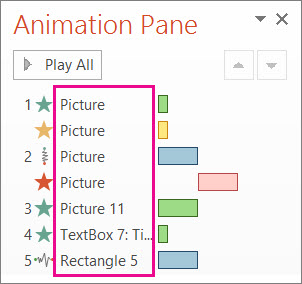
在“选定幻灯片”窗格中,您可以为每个对象指定不同的名称,使您在对每个对象应用动画时能够更加轻松地对其进行处理。 请参阅下文:
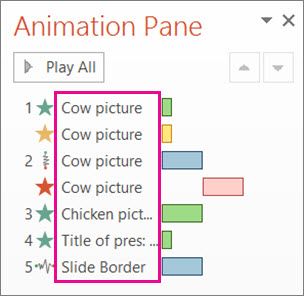
- 若要更改对象的名称,请在“ 开始 ”选项卡上,选择 “选择 ”,然后选择
 “选择窗格”。
 - 在 “选择 ”窗格中,双击默认对象名称以打开该框,然后键入对象的新名称。