
使用 PowerPoint 网页版,可以在 Web 浏览器中创建演示文稿。 这些文稿存储在 OneDrive 中,你无需其他软件即可在线编辑和共享它们。
下面是创建和展示演示文稿的一些基本步骤。 选择下面的某个标题,将其打开并查看详细说明。
在 PowerPoint 网页版中编辑演示文稿
如果拥有以只读模式打开的演示文稿,可以选择“在浏览器中编辑”,以便在浏览器中对其进行更改。
选择“编辑演示文稿”。
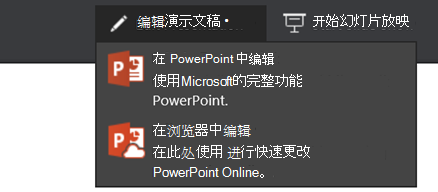
选择“在浏览器中编辑”。
如果想要打开存储演示文稿的在线文件夹,请单击左上角的“OneDrive”。
 打开该文件夹时,可以删除文档、打开另一个文档或导航到其他文件夹。
选择主题
PowerPoint 附带 主题 - 一组专业设计的配色方案和幻灯片版式。 选择主题后,所有幻灯片都将采用该外观。
在“设计”选项卡上,选择一个主题。

每个主题都有四种颜色变体,可从“变体”组中选择。

为您的幻灯片选择版式
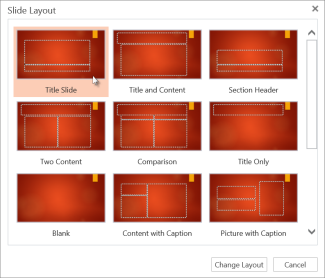
每种幻灯片版式都包含文本、图片、图表、形状等占位符。 选择最适合您计划提供的内容的版式。
选择要更改其版式的幻灯片。
在“开始”选项卡上的“幻灯片”组中,单击“版式”。
选择所需幻灯片版式,然后单击“更改版式”。
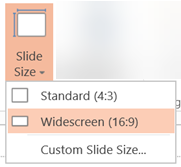
若要更改幻灯片大小,请在“视图”选项卡上单击“幻灯片大小”,以对其进行自定义。
添加文本
若要向幻灯片添加文本,在文本占位符中单击并开始键入。
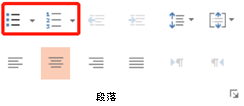
若要添加文本项目符号,请将光标放在文本行中,然后在“开始”选项卡上的“段落”组中选择一种项目符号样式。
添加图片
- 在“插入”选项卡上,单击“图片”。
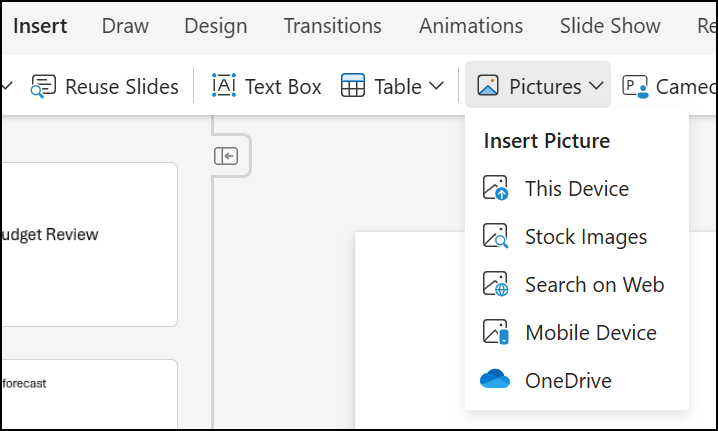
- 在“打开”对话框中,浏览到所需图片,然后选择“打开”。
添加幻灯片之间的切换效果
要在幻灯片之间应用平滑的动画过渡,可添加切换效果。
选择要添加切换效果的幻灯片。
在“切换”选项卡上,选择一种切换效果。
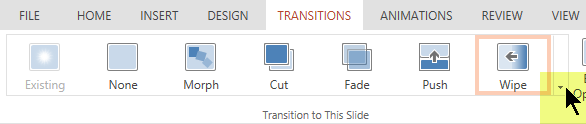
若要打开“切换”选项的完整库,请单击右端的向下箭头。
若要将该切换效果应用于演示文稿中的所有幻灯片,请在“切换”选项卡上选择“全部应用”。
向对象添加动画效果
选择要添加动画的形状。
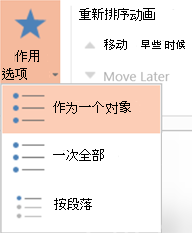
在“动画”选项卡中,选择动画。

若要应用动画效果,请单击“效果选项”上的向下箭头,然后选择其中一个效果。
放映幻灯片
可以使用 Internet 连接和 Web 浏览器运行PowerPoint 网页版演示文稿。
若要开始幻灯片放映,请在“ 幻灯片放映 ”选项卡上,选择“ 从头开始 ”或“ 从当前幻灯片”。
(如果关闭简化功能区,则没有“幻灯片放映”选项卡;请转而使用“视图”选项卡来启用“幻灯片放映”。)
若要导航幻灯片放映,请将鼠标指向幻灯片左下角。 屏幕上将显示五个导航按钮(包括“上一张”和“下一张”,在左侧):
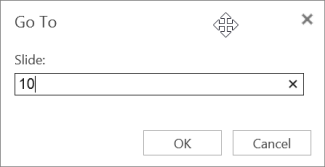
 若要转到演示文稿中的任何幻灯片,请右键单击当前幻灯片,然后选择“转到幻灯片”。
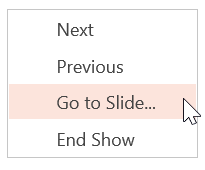
在“幻灯片”框中输入要转到的幻灯片编号,然后选择“确定”。
联机共享演示文稿
在 OneDrive 中处理演示文稿时,你可能希望共享它,以便其他人可以查看它或与你一起处理它。
在 OneDrive 中选择演示文稿,然后单击“共享”选项卡。
在“共享”下,单击“获取链接”。
- 若要共享演示文稿的仅查看副本,请单击“选择选项”下的“仅查看”。
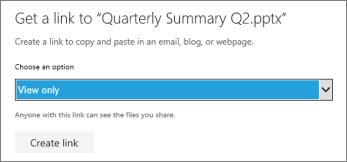
- 若要允许他人查看和编辑演示文稿的副本,请单击“选择选项”下的“编辑”。
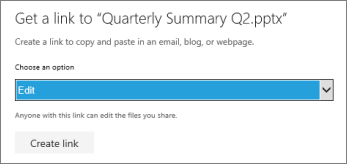
- 若要共享演示文稿的仅查看副本,请单击“选择选项”下的“仅查看”。
单击“创建链接”。
要缩短与他人共享的链接,请单击“缩短链接”。复制链接,然后单击“关闭”。
将 URL 粘贴到电子邮件、聊天会话或社交网络网站中。
有关共享演示文稿和共同创作的详细信息,请参阅 协作处理 PowerPoint 演示文稿。
打印幻灯片
您可以打印幻灯片并将其用作讲义,还可以在幻灯片中添加演讲者备注,作为演示时的可视帮助。
- 选择“文件”>“打印”>“打印”。
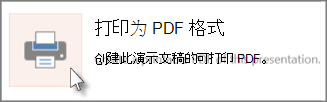
PowerPoint 网页版创建可打印的 PDF 文件,然后打开 Web 浏览器的“打印”对话框。 - 使用打印机的选项和设置来选择所需的打印布局选项,并打印演示文稿。