
模糊整个图片
Word和 PowerPoint 允许使用模糊艺术效果来模糊整个图像。
- 使用 “插入>图片 ”将照片放在文档中。
- 在画布上选择照片。
- 在工具栏功能区的“ 图片格式 (”或“ ) 格式 ”选项卡上,选择“ 艺术效果”。
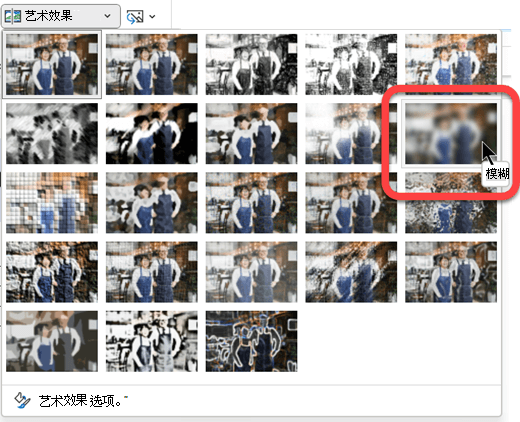
- 在打开的图片选项库中,选择“ 模糊 ”选项:
注意
模糊效果在 web 或PowerPoint 网页版Word中不可用。 此功能仅在桌面应用中可用。
更改模糊程度
执行上述步骤后。 如有必要,可以调整模糊程度。
- 再次选择画布上的图片。
- 在工具栏功能区的“ 图片格式 (”或“ ) 格式 ”选项卡上,选择“ 艺术效果”。
- 在选项库底部,选择“ 艺术效果选项”。
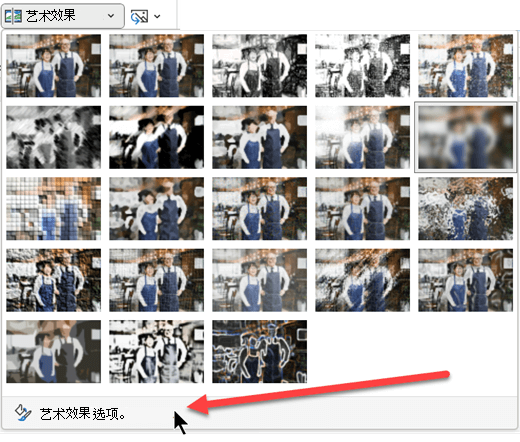
- 在侧边的“ 设置图片格式 ”窗格中的“ 艺术效果”下,将 Radius 值调整为 0 到 100 之间的数字。 数字越大,图像越模糊。