PowerPoint 不允许在同一演示文稿中混合使用横向幻灯片和纵向幻灯片,但我们在下面介绍了解决方法。
可以将纵向图像或形状放置在横向幻灯片上。 投影在屏幕上时,纵向形状在横向幻灯片上看起来与在纵向幻灯片上一样。
将纵向和横向幻灯片置于一个演示文稿中的解决方法
一种解决方法是,可链接两个演示文稿(一个横向显示,一个纵向显示)来横向和纵向显示看起来是同一个演示文稿中的幻灯片。 可以通过在文档中创建操作链接,来根据需要在两个演示文稿之间来回切换。
提示
在创建链接之前,将两个演示文稿放在同一文件夹中。 这样,如果将该文件夹复制到 CD 或进行移动,演示文稿仍然可以正确链接。
创建从第一个演示文稿到第二个演示文稿的链接:
在第一个演示文稿中,选择要链接第二个演示文稿的文本或对象。
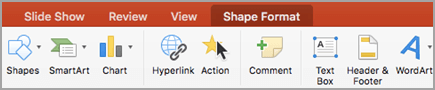
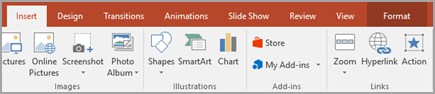
在“插入”选项卡上的“链接”组中,单击“操作”。
在“动作设置”对话框中的“单击鼠标”选项卡或“鼠标悬停”选项卡上,单击“超链接到”,然后向下滚动并从列表中选择“其他 PowerPoint 演示文稿”。
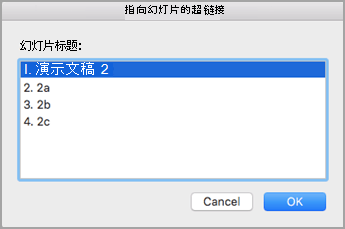
在“超链接到其他 PowerPoint 演示文稿”对话框中,找到并单击第二个演示文稿,然后单击“确定”。 随即将显示“超链接到幻灯片”对话框。
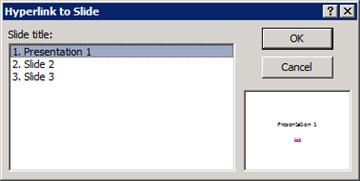
在“超链接到幻灯片”对话框中的“幻灯片标题”下,单击要链接到的幻灯片,然后单击“确定”。
在“动作设置”对话框中单击“确定”。
创建从第二个演示文稿返回到第一个演示文稿的链接:
- 在第二个演示文稿中,选择要链接到第一个演示文稿的文本或对象。
- 在“插入”选项卡上的“链接”组中,单击“操作”。
- 在“动作设置”对话框中的“单击鼠标”选项卡或“鼠标悬停”选项卡上,单击“超链接到”,然后从列表中选择“其他 PowerPoint 演示文稿”。
- 在“超链接到其他 PowerPoint 演示文稿”对话框中,找到并单击第一个演示文稿,然后单击“确定”。 随即将显示“超链接到幻灯片”对话框。
- 在“超链接到幻灯片”对话框中的“幻灯片标题”下,单击要链接到的幻灯片,然后单击“确定”。
- 在“动作设置”对话框中单击“确定”。