应用预定义 的表格样式 是更改 PowerPoint 中表格外观的快速简便方法。
表格样式是格式设置选项的组合,包括颜色和可选底纹。 颜色组合派生自演示文稿的主题颜色。 创建的任何表都会自动应用表格样式。
应用表格样式
选择要应用新表样式或不同表格样式的表。
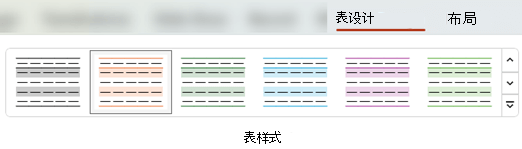
在功能区上,选择“ 表格设计 ”选项卡以查看“表格样式”库,如下所示,然后选择所需的表格样式。 若要查看更多表格样式,请单击“表格样式”库右侧的“更多”下拉箭头 。
。
注意
若要更改表格中文本的外观,请选择表格中的所有文本,然后选择“ 开始 ”选项卡,并使用 “字体 ”选项调整文本。
页面顶部
删除表格样式
- 选中表格。
- 在功能区上,选择“ 表设计 ”选项卡。
-
选择“表格样式”库右侧的“更多”下拉箭头,然后在底部选择”清除表格”。
擦除单元格、行或列中的线条
- 在功能区上,选择“ 表设计 ”选项卡。
- 在 “绘制边框 ”组中的右端,选择“ 橡皮擦”。
指针将更改为  。
。
- 单击要擦除的线条。 完成擦除后,单击表外部。
页面顶部
添加或更改表格边框
选择要将边框添加到 (或更改) 边框的表格单元格。
选择功能区上的“ 表设计 ”选项卡。 在 “绘制边框 ”组中选择以下选项之一:
- 使用 “笔颜色 ”更改边框的颜色。
如果需要更多颜色选项,请在“笔颜色”下选择“更多边框颜色”,然后在“Standard”选项卡上选择所需的颜色,或在“自定义”选项卡上混合自己的颜色。 (“Standard”选项卡上的“自定义颜色”和“颜色”不会更新(如果以后更改文档主题)。)
- 使用 “笔重量 ”更改边框的粗细。
- 使用 “笔样式” 更改边框的线条样式。
若要应用在步骤 2 中选择的颜色、粗细或线条样式,请执行下列操作之一:
- 虽然指针仍看起来像
 ,但单击要更改的边框。
- 选择“ 表格设计>边框”,然后选择要应用的边框选项。
提示
可以使用 橡皮擦 删除表格单元格之间的边框。 在 “设计>表格工具”下的“ 绘制边框 ”组中,单击“ 橡皮擦”或按住 Shift,而指针是 ,然后单击要删除的边框。
页面顶部
添加或更改表的背景
可以添加或更改整个表格的背景色。 背景色显示在应用于表格单元格的任何填充颜色下方。
- 单击表格中的单元格。
- 选择“ 表格设计 ”选项卡,然后在“ 表格样式” 组中,单击“ 底纹”旁边的箭头,然后指向 “表格背景”。
- 单击所需的颜色,或者要选择无颜色,请单击“ 无填充”。
若要更改为“主题颜色”列表中未显示的颜色,请单击“更多填充颜色”,然后在“Standard”选项卡上单击所需的颜色,或在“自定义”选项卡上混合自己的颜色。如果以后更改文档主题,则不会更新“Standard”选项卡上的自定义颜色。
页面顶部
可以在演示文稿中应用或更改表格的样式、边框或颜色。 例如,可以应用或清除表格样式 (或快速样式) 、擦除单元格、行或列中的线条、更改表格的边框或更改表格的背景色。
选择下面的某个标题,将其打开并查看详细说明。
应用表格样式
表格样式 (或快速样式) 是不同格式选项的组合,包括派生自演示文稿的主题颜色的颜色组合。 添加的所有表格都具有自动应用的表格样式。
选择要应用新表样式或不同表格样式的表。
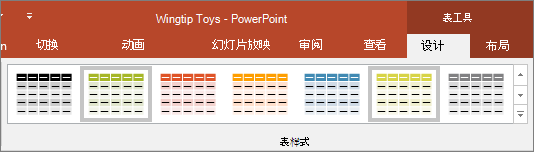
选择功能区上的“ 表格工具/设计 ”选项卡,然后选择所需的表格样式。 若要查看更多表格样式,请单击“表格样式”库右侧的“更多”下拉箭头。
注意
若要更改表格中文本的外观,请转到 “开始>字体”,或单击表格,然后选择“ 表格工具/设计 ”选项卡,然后从 “艺术字样式”中进行选择。
页面顶部
删除表格样式
若要删除表格样式,请选择功能区上的“ 表格工具/设计 ”选项卡。 然后选择“表格样式”库右侧的“更多”下拉箭头,然后选择底部的”清除表格”。
擦除单元格、行或列中的线条
- 选择功能区上的“ 表工具/设计 ”选项卡。 在 “绘制边框 ”组中,单击“ 橡皮擦”。
指针将更改为 。
- 单击要擦除的行以将其删除。 完成后,单击表外部。
页面顶部
添加或更改表格边框
选择要将边框添加到 (或更改) 边框的表格单元格。
选择功能区上的“ 表工具/设计 ”选项卡。 在 “绘制边框 ”组中选择以下选项之一:
- 使用 “笔颜色 ”更改边框的颜色。
如果需要更多颜色选项,请单击“更多边框颜色”,然后在“Standard”选项卡上单击所需的颜色,或在“自定义”选项卡上混合自己的颜色。如果以后更改文档主题,则不会更新“Standard”选项卡上的自定义颜色。
- 使用 “笔重量 ”更改边框的粗细。
- 使用 “笔样式” 更改边框的线条样式。
若要将步骤 2 中选择的颜色、粗细或线条样式应用于表格,请执行下列操作之一:
- 虽然指针仍看起来像 ,但单击要更改的边框。
转到“表格工具”“>设计>表格样式>边框”,然后单击要更改的边框选项。
提示
可以使用 橡皮擦 删除表格单元格之间的边框。 在 “设计>表格工具”下的“ 绘制边框 ”组中,单击“ 橡皮擦”或按住 Shift,而指针是 ,然后单击要删除的边框。
页面顶部
添加或更改表的背景
可以添加或更改整个表格的背景色。 背景色显示在应用于表格单元格的任何填充颜色下方。
- 单击表格中的单元格。
- 转到 “表格工具>设计”,然后在“ 表格样式” 组中,单击“ 底纹”旁边的箭头,然后指向“ 表格背景”。
- 单击所需的颜色,或者要选择无颜色,请单击“ 无填充”。
若要更改为“主题颜色”列表中未显示的颜色,请单击“更多填充颜色”,然后在“Standard”选项卡上单击所需的颜色,或在“自定义”选项卡上混合自己的颜色。如果以后更改文档主题,则不会更新“Standard”选项卡上的自定义颜色。
页面顶部
可以向演示文稿中的表格应用或更改样式或颜色。
选择下面的某个标题,将其打开并查看详细说明。
应用表格样式
表格样式 (或快速样式) 是不同格式选项的组合,包括派生自演示文稿的主题颜色的颜色组合。 添加的所有表格都具有自动应用的表格样式。
- 选择要对其应用样式的表。
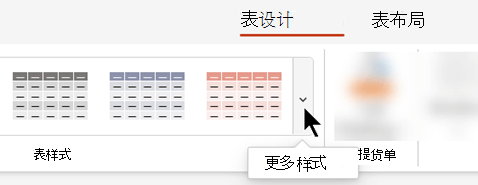
- 选择功能区上的“ 表格设计 ”选项卡,然后选择所需的表格样式。 若要查看更多表格样式,请单击“表格样式”库右侧的“更多样式”下拉箭头“

提示
若要更改表格中文本的外观,请转到工具栏上的“ 开始 ”选项卡,并使用 “字体 ”组中的选项。
页面顶部
删除表格样式
选择表的一部分。
选择功能区上的“ 表设计 ”选项卡。
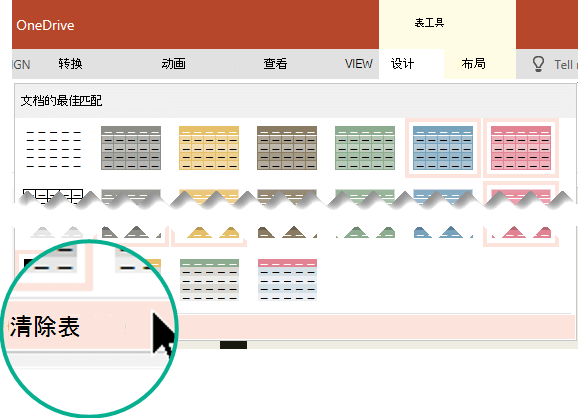
选择“表格 样式” 库右侧的“更多 样式” 下拉箭头:
在打开的库最底部,选择“ 清除表”:
向行或列添加底纹
可以使用功能区“表格设计”选项卡上的“表格样式选项”组添加底纹样式。
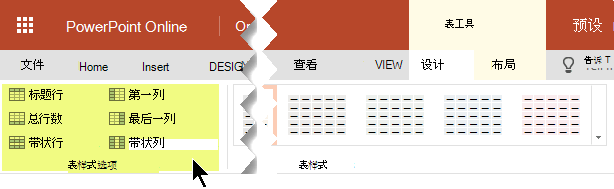
| 选项 |
说明 |
|
标题行 |
使顶部行的底纹变暗(列标题所在的位置),如此表中所示 |
|
总行数 |
使底部行的底纹变暗,其中显示了列总计 |
|
带状行 |
使用表行的较浅色和深色交替着色,如此表所示 |
|
第一列 |
使第一个表列的底纹变暗 |
|
最后一列 |
使最后一个表列的底纹变暗 |
|
带状列 |
使用表列的较浅色和深色交替着色 |
添加或更改所选单元格的底纹
可以添加或更改单个单元格或所选单元格的底纹。
- 选择表中的一个或多个单元格。
- 选择工具栏上的“ 表格设计 ”选项卡,然后打开颜色的 “单元格底纹 ”菜单。
- 选择所需的颜色,或者选择无颜色,请选择“ 无填充”。
页面顶部
应用预定义 的表格样式 是更改 PowerPoint 中表格外观的快速简便方法。
表格样式是格式设置选项的组合,包括颜色和可选底纹。 颜色组合派生自演示文稿的主题颜色。 创建的任何表都会自动应用表格样式。
应用表格样式
选择要应用新表样式或不同表格样式的表。
在功能区上,选择“ 表格设计 ”选项卡以查看“表格样式”库,如下所示,然后选择所需的表格样式。 若要查看更多表格样式,请单击库上的  向下箭头。
向下箭头。

注意
若要更改表格中文本的外观,请选择表格中的所有文本,然后选择“ 开始 ”选项卡,并使用 “字体 ”选项调整文本。
删除表格样式
- 选中表格。
- 在功能区上,选择“ 表设计 ”选项卡。
- 选择库上的向下 向下箭头,然后在底部选择 “清除表”。
擦除单元格、行或列中的线条
- 在功能区上,选择“ 表设计 ”选项卡。
- 在右侧,选择“ 橡皮擦”。
指针将更改为 。
- 单击要擦除的线条。 完成后,单击表外部或按 Esc 退出橡皮擦模式。
添加或更改表格边框
选择要将边框添加到 (或更改) 边框的表格单元格。
选择功能区上的“ 表设计 ”选项卡。 在 “绘制边框 ”组中选择以下选项之一:
- 使用 “笔颜色 ”更改边框的颜色。
如果需要更多颜色选项,请在“笔颜色”下选择“ 更多颜色 ”,然后选择所需的颜色。
- 使用 “笔重量 ”更改边框的粗细。
- 使用 “笔样式” 更改边框的线条样式。
若要应用在步骤 2 中选择的颜色、粗细或线条样式,请执行下列操作之一:
- 虽然指针仍看起来像 ,但单击要更改的边框。
- 选择“ 表格设计>边框”,然后选择要应用的边框选项。
提示
可以使用 橡皮擦 删除表格单元格之间的边框。 在“ 表设计 ”选项卡上,选择“ 橡皮擦”,然后单击要删除的边框。
添加或更改表的背景
可以添加或更改整个表格的背景色。 背景色显示在应用于表格单元格的任何填充颜色下方。
- 单击表格中的单元格。
- 选择“ 表格设计 ”选项卡,然后在“ 表格样式” 组中,单击“ 底纹”旁边的箭头,然后指向 “表格背景”。
- 单击所需的颜色,或者要选择无颜色,请单击“ 无填充”。
若要更改为“主题颜色”列表中未显示的颜色,请从“Standard颜色”中选择所需的颜色,或单击“更多颜色”,然后从“色轮”、“颜色滑块”、“调色板”、“图像托盘”或“铅笔”中选择你的颜色。 如果以后更改文档主题,则不会更新自定义和Standard颜色。
