
键入时,PowerPoint 网页版通过下划单词来告知你何时检测到可能的拼写、语法或样式错误。
类型:
拼写
示例:

适用于存储以下位置中的文件:
OneDrive、
适用于工作或学校的 OneDrive,
Microsoft 365 中的 SharePoint
类型:
语法
示例:

适用于存储以下位置中的文件:
适用于工作或学校的 OneDrive,
Microsoft 365 中的 SharePoint
类型:
建议的写作改进
示例:

适用于存储以下位置中的文件:
适用于工作或学校的 OneDrive,
Microsoft 365 中的 SharePoint
更正错误
若要更正错误(或 “忽略”建议),请 右键单击带下划线的术语:

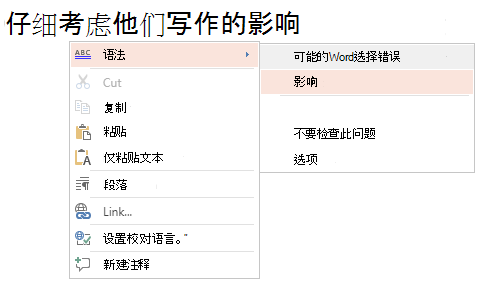

提示
键入的单词可能拼写正确,但PowerPoint 网页版字典无法识别它。 它可以是品牌名称、缩写或类似内容。
检查幻灯片的拼写、语法和样式是否正确
如果你的文件存储在 oneDrive for work 或 school 或 SharePoint 中的 Microsoft 365 中,你可以告诉PowerPoint 网页版来证明幻灯片的拼写、语法和样式。
- 在“ 审阅 ”选项卡上,选择“ 检查幻灯片>检查幻灯片”。
“编辑器”窗格将在浏览器窗口的右侧打开。 任何拼写或语法错误,或建议的写作改进,都列在“编辑器”窗格中,供你查看和决定。
关闭整个文件中的校对标记
如果文件存储在 Microsoft 365 中的 OneDrive for work、School 或 SharePoint 中,则可以隐藏显示校对错误的所有标记。
- 在功能区的“审阅”选项卡上,选择“编辑器设置”按钮上的箭头。
- 在出现的菜单上,选择“隐藏校对错误”。
这个命令可以关闭和打开标记。 若想要在此演示文稿中显示校对标记,请稍后再次使用此命令。
关闭对特定文字或文本框的校对工具
如果文件存储在 oneDrive for work、School 或 SharePoint 中的 Microsoft 365 中,则可以关闭特定术语或包含文本的整个框的校对。
- 如果想更改整个文本框的校对语言,请跳到步骤 2,或者在文本框中选择一个或多个不想被检查的单词。
- 右键单击选中的文字,或文本框本身,然后选择“设置校对语言”。

- 选择“不检查拼写或语法”。

更改校对语言
不支持更改整个文件的校对语言。 只能更改所选文字或文本框的校对语言。
- 如果想更改整个文本框的校对语言,请跳到步骤 2,或者选择一个或多个想要更改校对语言的单词。
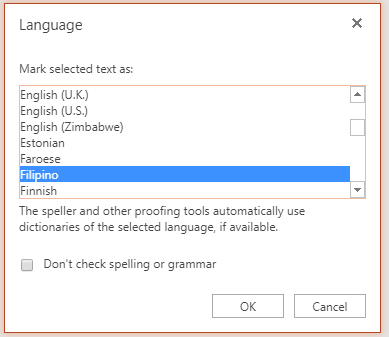
- 右键单击文本框或所选文字,然后选择“设置校对语言”。
- 在“将所选文字标为(国家/地区)”框中,选择所需语言,然后单击“确定”。
若要更改 Office Online 应用中按钮和菜单的语言,请参阅 更改菜单中 Office 使用的语言。