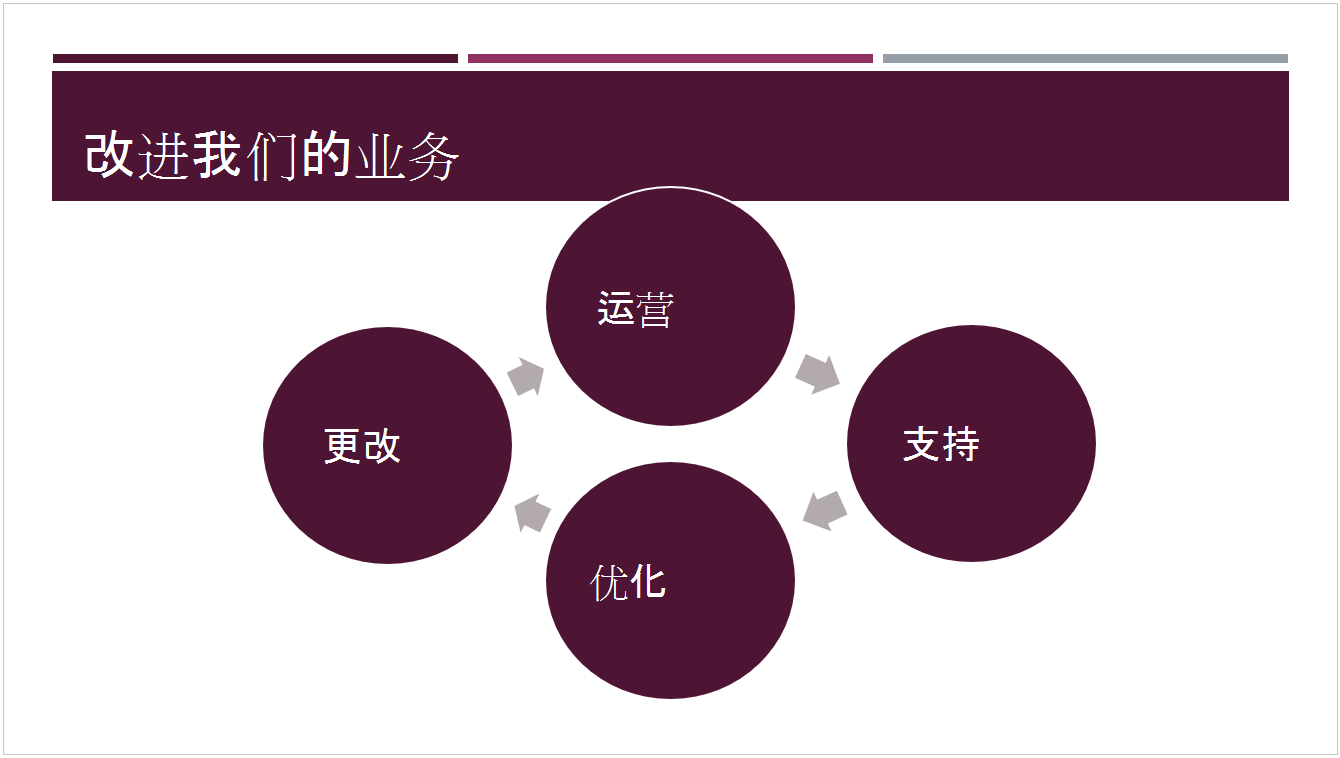
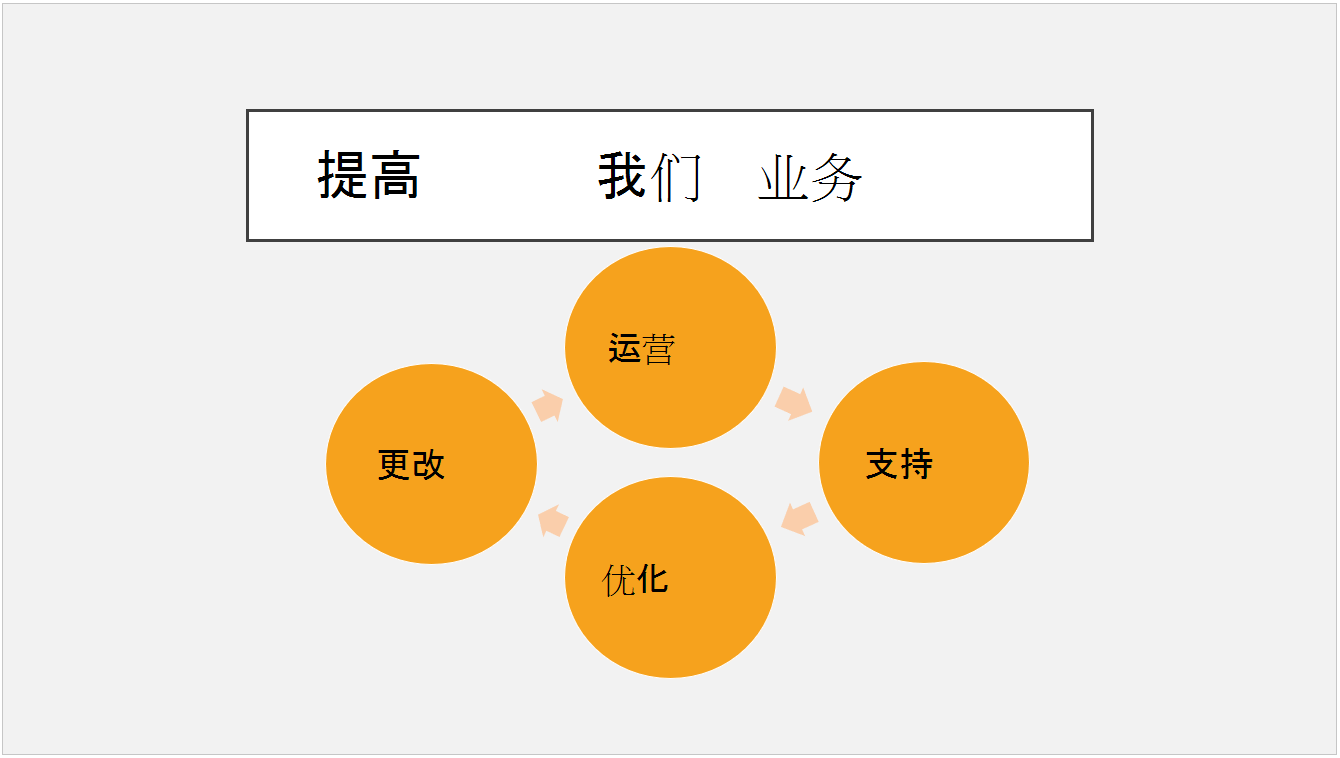
若要创建自定义主题,请从内置Microsoft 365 主题开始,并通过更改任何颜色、字体或效果对其进行修改:
- 更改主题的颜色、字体和效果设置。
- 将设置保存为主题库中的新主题。
下面介绍这些步骤。
自定义主题元素
编辑一个主题以修改颜色、字体或效果。
选择下面的某个标题,将其打开并查看详细说明。
更改主题颜色
主题颜色包含四种文本和背景颜色、六种强调文字颜色以及两种超链接颜色。 决定颜色组合之前,可以在“示例”下查看文本字体样式和颜色的显示效果。
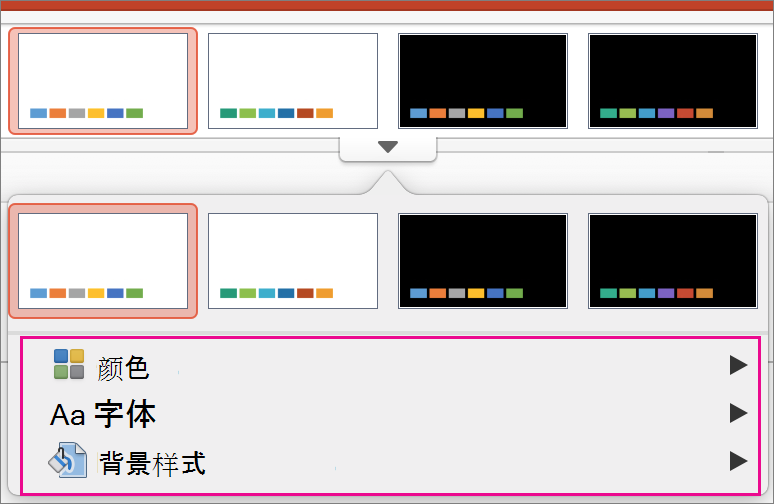
在“设计”选项卡上的“变体”组中,选择打开颜色变体库的向下箭头:

选择“颜色”,然后单击“自定义颜色”。
“新建主题颜色”对话框随即打开。在“新建主题颜色”对话框的“主题颜色”下,执行下列操作之一:
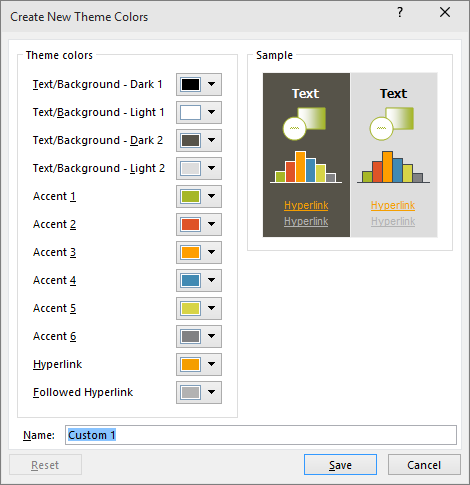
选择要更改的主题颜色元素名称(例如,“强调文字颜色 1”或“超链接”)旁边的按钮,然后在“主题颜色”下选择颜色。
-或者-
选择“更多颜色”,然后执行下列操作之一:- 在“标准”选项卡上,选择一种颜色。
- 在“自定义”选项卡上,输入所需确切颜色的正式编号。
针对所有要更改的主题颜色元素重复以上步骤。
在“名称”框中,为新主题颜色组合键入相应的名称,然后选择“保存”。
提示
若要将所有主题颜色元素恢复为各自的原始主题颜色,请选择“重置”,然后再选择“保存”。
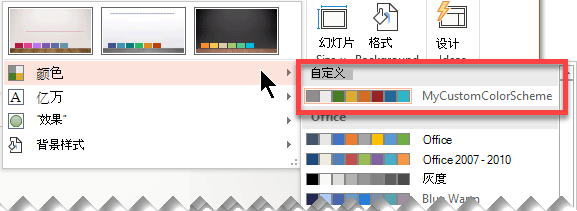
定义自定义颜色方案后,它会在“颜色”下拉菜单中提供:
更改主题字体
更改主题字体会更新演示文稿中的所有标题和项目符号文本。
- 在“视图”选项卡上,选择“幻灯片母版”。 然后在“ 幻灯片母版 ”选项卡上,选择“ 字体
 ”,然后选择 “自定义字体”。

- 在“新建主题字体”对话框中,在“标题字体”和“正文字体”框下方选择要使用的字体。
- 在“名称”框中,为新主题字体键入相应的名称,然后选择“保存”。
选择一组主题效果
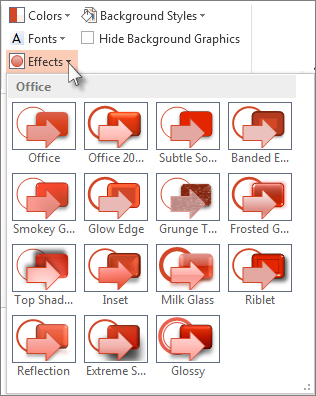
主题效果包括阴影、映像、线条、填充等等。 虽然您无法创建自己的主题效果集,但是可以选择适用于您的演示文稿的效果集。
- 在“ 视图 ”选项卡上,选择“ 幻灯片母版 ”。 然后在“ 幻灯片母版 ”选项卡上,选择“ 效果
 ”。
”。 - 选择要使用的效果集。
保存主题
你可能希望将对颜色、字体或效果所做的更改保存为主题(.thmx 文件)。 这样即可将此新主题应用到其他演示文稿。
在“视图”选项卡上,选择“幻灯片母版”。 然后在“幻灯片母版”选项卡上,选择“效果”。
单击“保存当前主题”。
在“文件名”框中,为主题键入相应的名称,然后单击“保存”。
注意
修改后的主题将保存为本地驱动器上的“文档主题”文件夹中的 .thmx 文件,并自动添加到 上的自定义主题列表中


主题概述
主题是指应用至幻灯片的颜色、字体和背景设计方案。
通过使用主题,你可以轻松赋予演示文稿和谐的外观。 文本和图形将会自动采用主题定义的大小、颜色和位置,这意味着可以减少你在创建各各幻灯片时所需的手动工作。
创建主题后,它位于“主题”库的“设计”选项卡中。 如要试用某个主题,请将鼠标指针停放在“主题”库中的某个缩略图上,然后注意幻灯片外观是如何变化的。
以下是应用至同一张幻灯片的四个不同主题: