
PowerPoint 网页版可以打开存储在 OneDrive、SharePoint 或 Dropbox 上的文件。
将文件上传到 OneDrive
如果你的文件保存在计算机硬盘、闪存驱动器或 U 盘上,首先要做的是将其上传到 OneDrive。
-
使用Microsoft帐户 (hotmail.com、outlook.com、live.com 或 msn.com) 登录到 OneDrive
或 登录到Microsoft 365 工作或学校帐户 (.com、.org、.edu) 并转到 OneDrive。 - 导航到目标文件夹。
- 选择“ 上传 ”,将文件保存到 OneDrive。
将文件上传到 SharePoint
- 登录到Microsoft 365 工作或学校帐户 (.com、.org、.edu) 并转到 SharePoint。
- 导航到目标文件夹。
- 选择“ 上传 ”,将文件保存到 SharePoint。
使用 Microsoft 帐户编辑文件
在某些情况下,从 OneDrive 直接打开演示文稿或通过共享链接使用 Microsoft 帐户打开演示文稿时,PowerPoint 网页版在“阅读”视图中显示该文件。
编辑此类文件:
在 Web 浏览器中,导航到 OneDrive 中的 文件。
单击文件名一次,在 PowerPoint 网页版 中打开该文件。
选择“编辑演示文稿”,然后选择“在PowerPoint 网页版中编辑”。
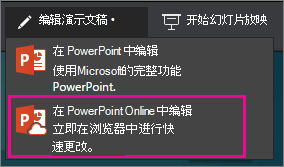
文件从“阅读”视图切换到“编辑”视图,你可以在其中:
- 添加或更改内容
- 共享文件并与他人协作
- 在幻灯片放映中查看演示文稿
使用 Microsoft 365 工作或学校帐户编辑文件
从 OneDrive 中直接打开工作或学校或 SharePoint 中的演示文稿时,或者通过使用Microsoft工作或学校帐户的共享链接打开演示文稿时,PowerPoint 网页版默认在“编辑”视图中显示该文件。
另请参阅
在 PowerPoint 网页版 中编辑 OpenDocument .odp 和 PowerPoint .pptx 文件