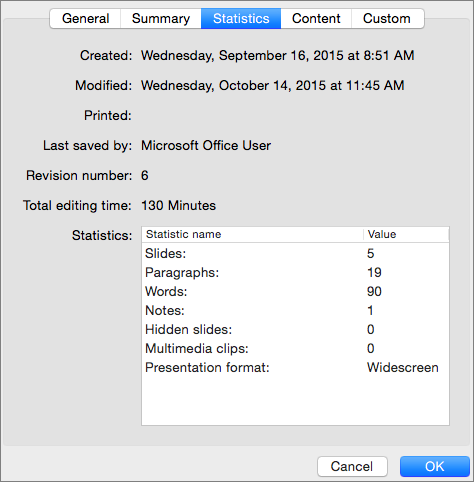
PowerPoint 可以计算演示文稿中的字数,并提供演示文稿格式以及幻灯片、备注、隐藏幻灯片和多媒体剪辑的数量等信息。
统计幻灯片和备注页中的字数
若要计算 PowerPoint 演示文稿幻灯片及其备注页中的字数,请执行以下操作:
- 在“文件”选项卡上,单击“信息”。
- 在最右侧的文本列表底部执行以下操作:
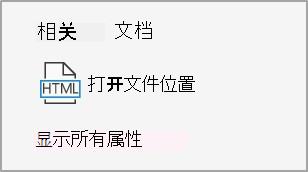
- 单击“ 显示所有属性”。
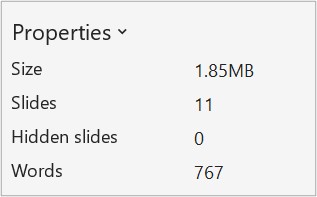
- 然后, Words 属性将显示在此列表中的第四个位置。 此属性对幻灯片和备注页上的所有文本进行计数。
仅对备注页中的单词进行计数
还可以仅计算 PowerPoint 演示文稿备注页中的字词,但最好在Word。
在“ 文件 ”选项卡上,单击“ 导出>创建讲义”。
单击“ 创建讲义”。
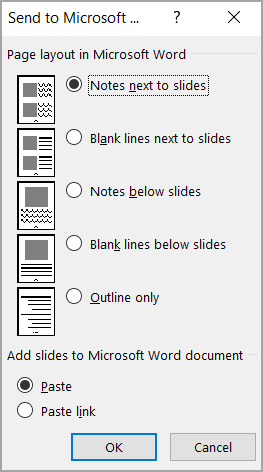
在“发送到Microsoft Word”对话框中,单击所需的页面布局,然后执行下列操作之一:
- 如果希望粘贴的内容在原始 PowerPoint 演示文稿中的内容更新时保持不变,可单击“粘贴”,然后单击“确定”。
- 若要确保原始 PowerPoint 演示文稿发生的任何更新都反映在Word文档中,请单击“粘贴链接”,然后单击“确定”。
演示文稿将作为 Word 文档在新的窗口中打开。 可以编辑、打印或另存为任何Word文档。 Word自动计算文档中的页数和字数,并将其显示在工作区底部的状态栏上。

如果在状态栏中看不到字数统计,请右键单击状态栏,然后单击“字数统计”。