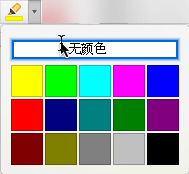
通过 PowerPoint 2019 和较新版本中的文本突出显示,可以将文本标记为黄色或其他荧光笔颜色。 (此功能在 Windows 和 macOS 上均可用,可在 PowerPoint 网页版.)

|
如果在功能区的“开始”选项卡上没有看到“文本突出显示颜色 按钮,请阅读下面的要求了解更多详细信息。 按钮,请阅读下面的要求了解更多详细信息。 |
|---|
突出显示一段文本
选择要突出显示的文本。
在“开始”选项卡上,选择“文本突出显示颜色”旁边的箭头
。
选择颜色。 所选文本将以所选颜色突出显示。
突出显示多个非连续文本片段
在幻灯片上未选择任何文本的情况下,在“开始”选项卡上,选择“文本突出显示颜色”旁边的箭头
选择一种颜色,然后将鼠标指针移到幻灯片的文本区域上。
鼠标指针将更改为荧光笔。 。
。选择要突出显示的文本的每个部分。
完成突出显示后,按键盘上的 Esc 关闭荧光笔。
删除文本中的突出显示
- 选择突出显示的文本。
- 在“开始”选项卡上,选择“文本突出显示颜色”旁边的箭头。然后单击“无颜色”。
突出显示的其他方法
下面是演示时在屏幕上强调内容的其他两种方法:
文本突出显示的要求
|
|
适用于: |
|---|---|
| Microsoft 365 专属 PowerPoint 当前频道:版本 1606 或更高版本 Semi-Annual 企业频道:版本 1701 或更高版本 PowerPoint 2024 PowerPoint 2021 PowerPoint 2019 查找你的 Office 版本 |
|
| Windows 查找 Windows 版本 |