
如果使用的是较新版本的 PowerPoint,则可以将数据从保存的 Excel 工作表 链接到 PowerPoint 演示文稿。 这样,如果工作表中的数据发生更改,则可以轻松地在 PowerPoint 演示文稿中更新它。
将 Excel 中的部分数据链接到 PowerPoint
在 PowerPoint 中,可将 Excel 中的表格和工作表嵌入演示文稿幻灯片中。
在 Excel 中,单击并拖动以突出显示要复制的单元格。
右键单击要复制的单元格,然后选择“复制”。
在 PowerPoint 演示文稿中,右键单击并选择所需的 “粘贴选项” :
“使用目标样式”- 选择后可如 PowerPoint 表格一样编辑复制的单元格,但使用 PowerPoint 的配色方案和字体。
“保留源格式”- 选择后可在 PowerPoint 中保持表格可编辑,同时维持与 Excel 中相同的源格式。
“嵌入”- 选择后可在 PowerPoint 中保留表格的副本,以防你想要编辑数据(这些数据将在 Excel 中打开)。
注意
如果使用大型 Excel 文件,它会将 PowerPoint 演示文稿放大到大尺寸。 可能还会在无意中授予比预期更多的 Excel 文件访问权限。
“图片”- 选择后可将表格粘贴为图片,获得与“嵌入”相同的益处,此外还可如设置图片格式一样设置单元格的格式并向其添加效果。 粘贴后便无法再编辑数据。
“仅保留文本”- 选择后可将表格粘贴为纯文本,并在 PowerPoint 中执行所有格式设置。
如果粘贴为图片,请在“图片工具格式”选项卡上,选择要使用的快速图片样式。 根据自己的喜好调整表格。
在 PowerPoint 中更新链接的 Excel 数据
使用上述方法之一将链接的 Excel 数据插入演示文稿后,可以轻松刷新演示文稿以及时了解数据更改:
- 在 PowerPoint 中,右键单击数据并选择“ 更新链接”。
将整个 Excel 工作表链接到 PowerPoint
在 PowerPoint 的“ 插入 ”选项卡上,单击或点击“ 对象”。
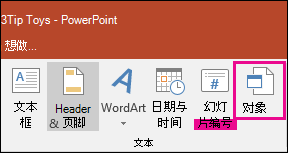
在“插入对象”对话框中,选择“由文件创建”。

单击或点击“浏览”,然后在“浏览”框中找到包含要插入和链接到的数据的 Excel 工作簿。
关闭“插入对象”框之前,选择“链接”,然后单击“确定”。

重要
演示文稿中的链接对象显示链接的 Excel 工作簿中活动顶部工作表中的所有数据。 保存 Excel 工作簿时,请确保演示文稿中所需的工作表是首次打开工作簿时看到的工作表。
在 PowerPoint 中复制和粘贴(取消链接的)Excel 数据
在这种情况下,Excel 数据不会链接到 PowerPointpresentation。 您需要从 Excel 工作表复制数据并将其粘贴到演示文稿中。 工作表不会向 PowerPoint 发送自动更新。
在 Excel 中,打开包含要复制的数据的工作簿。
拖过要复制的数据区域,然后在“开始”选项卡上,单击或点击“复制”。
在 PowerPoint 中,单击要在其中粘贴复制的工作表数据的幻灯片。
在“开始”选项卡上的“剪贴板”组中,单击“粘贴”下方的箭头。
在 “粘贴选项”下,选择以下选项之一。 将鼠标指针移到每个 “粘贴” 选项上,以查看其外观预览。

使用“目标样式” 将数据复制为 PowerPoint 表(使用演示文稿的格式) 
保留源格式 以使用工作表格式将 Excel 数据复制为 PowerPoint 表 
嵌入 以复制数据作为以后可在 Excel 中编辑的信息 
用于将数据 复制为无法在 Excel 中编辑的图片的图片 
仅保留文本 以将所有数据复制为单个文本框