
播放幻灯片放映
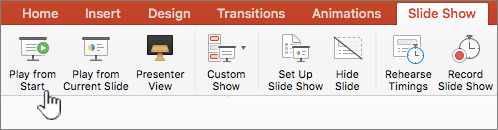
在“ 幻灯片放映 ”选项卡上的“ 开始幻灯片放映 ”组中,选择“ 从头开始”:

在幻灯片放映中移动
| 移动到 | 按此键 |
|---|---|
| 下一张幻灯片 | N |
| 上一张幻灯片 | P |
使用演示者视图运行幻灯片放映
使用 演示者视图 是一种在一台计算机 (笔记本电脑(例如) )上通过演讲者备注查看演示文稿的好方法,而只有幻灯片本身在屏幕上显示观众看到的 (就像你投影到) 的大屏幕一样。 有关完整详细信息,请参阅 启动演示文稿并在演示者视图中查看备注。
播放幻灯片放映
打开要作为幻灯片放映播放的演示文稿。
执行下列操作之一:
目的 操作 从第一张幻灯片播放幻灯片放映 在“ 幻灯片放映 ”选项卡上,单击“ 从开始播放”。
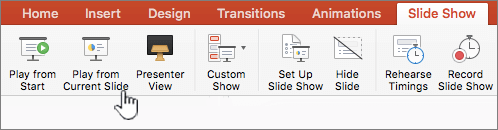
播放当前所选幻灯片中的幻灯片放映 选择要从中开始幻灯片放映的幻灯片。 在“ 幻灯片放映 ”选项卡上,单击“ 从当前幻灯片播放”。
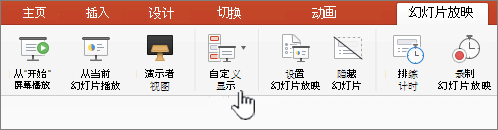
从第一张幻灯片播放自定义幻灯片放映 在“ 幻灯片放映 ”选项卡上,单击“ 自定义放映 ”按钮旁边的箭头,然后单击“ 自定义幻灯片放映”。 在“自定义放映”屏幕中,单击要显示的自定义幻灯片放映。
注意: 如果未列出任何自定义节目,请单击“ + ”或“ 编辑自定义放映 ”以创建新的自定义放映。-
注意
还可以通过单击“幻灯片放映”选项卡上的相同选项来 播放幻灯片放映 。
在幻灯片放映中移动
-
移动到 操作 下一张幻灯片 单击向右箭头、单击幻灯片或按 N。 上一张幻灯片 单击向左箭头或按 P。 若要查看可用于在幻灯片演示文稿中移动和管理幻灯片放映的键盘快捷方式列表,请按 Mac 键盘和 F1 上的 FN (或 Globe 键) 。 此时会打开 “幻灯片放映和演示者视图提示 ”窗口,其中包含键盘快捷方式列表。
若要在演示完成后结束幻灯片放映,请按 ESC。
设置幻灯片放映在两个显示器上的投影方式
当你在连接了两个显示器的情况下播放幻灯片放映时,观众会在一个屏幕上看到全屏幻灯片放映,而你则默认看到另一个屏幕上的演示者视图。 如果希望在两个显示器上以全屏视图播放幻灯片放映,则必须在开始幻灯片放映之前更改设置,以便对幻灯片放映进行镜像。
执行下列操作之一:
将幻灯片放映投影为 操作 两个显示器上的全屏显示 在“ 幻灯片放映 ”选项卡上,单击“ 镜像放映”。 (如果在功能区上看到 “设置幻灯片放映 ”,请单击它,然后应用所需的设置。) 显示器上的演示者视图,另一个屏幕上的全屏视图
注意: 使用演示者视图时,可以更改演示者视图的显示方式,只需单击“ 交换显示”。在 “幻灯片放映 ”选项卡上,单击“ 演示者视图”。 (如果在功能区上看到 “设置幻灯片放映 ”,请单击它,然后应用所需的设置。)
可以使用 Internet 连接和 Web 浏览器在 PowerPoint 网页版 中运行演示文稿。
放映幻灯片
转到功能区上的 “幻灯片放映 ”。
选择“ 从头开始”。

在幻灯片的左下角,记下演示文稿控件。 这些仅对你(演示者)可见。

不久后,控件栏可能会消失。 如果是这样,则可以将光标移动到左下角,它将重新出现。 还可以使用键盘上的 “T” 切换 (打开/关闭) 。
可通过控件栏按钮执行多个操作,以执行此处所述的操作。 滚动更新工具提示也会出现这些提示。
按钮 采取行动的 
转到上一张幻灯片。 
转到下一张幻灯片。 
查看所有幻灯片。 
绘图工具。 
字幕打开/关闭。 在此处了解详细信息。 
实时演示。 在此处了解详细信息。 
与教练一起排练。 在此处了解详细信息。 
打开相机。 在此处了解详细信息。 
结束显示。 
选项 (包括相机) 。
Loop幻灯片放映
PowerPoint 网页版不支持循环放映幻灯片。 如果想要看到此功能已添加,请告知我们。 在此处了解如何:如何实现提供有关 Microsoft 365 的反馈?
可以使用PowerPoint Mobile向受众展示演示文稿。
开始演示
在“幻灯片放映”选项卡上的“开始放映幻灯片”组中,选择“从头开始”或“从当前幻灯片开始”。

演示者视图
如果使用双屏幕设置从设备投影到大屏幕,则当观众看到大屏幕上放映的幻灯片时,你可以在设备上看到“演示者视图”。 借助“演示者视图”,可以查看笔记、预览即将播放的幻灯片以及打开和关闭墨迹工具。
在“ 幻灯片放映 ”选项卡上,选择“ 使用演示者视图”。
浏览幻灯片
- 要继续播放幻灯片,请按键盘上的空格键或点击屏幕。
- 若要转到上一张幻灯片,请按 P。
- 若要退出“幻灯片放映”,请按 Esc 键。
- 要使屏幕变黑,请按 B。再次按 B 可重新显示当前幻灯片。