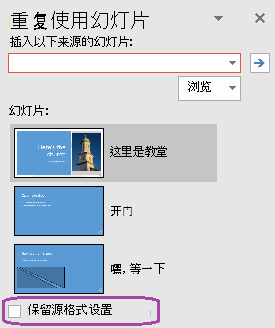
可以从另一张幻灯片向演示文稿添加一张或多张幻灯片,而无需打开另一个文件。
(默认情况下,复制的幻灯片继承了在目标演示文稿中插入它之后的幻灯片的设计。但是,你可以选择保留要复制的幻灯片的格式。)
将幻灯片从一个演示文稿导入到另一个演示文稿时,它只是原始演示文稿的副本。 对副本所做的更改不会影响其他演示文稿中的原始幻灯片
注意
此功能仅适用于重复使用本地文件中的幻灯片。 已弃用云文件中的幻灯片。
打开想要向其添加幻灯片的演示文稿。
在左侧的幻灯片缩略图窗格中,单击要添加幻灯片的位置。

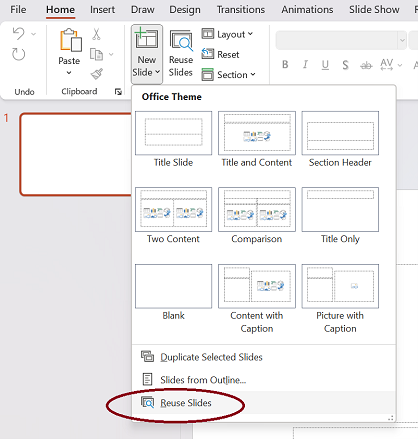
在功能区的“ 开始 ”选项卡上的“ 幻灯片” 组中,单击“ 新建幻灯片”下面的箭头,然后选择“ 重用幻灯片”。
在“ 重用幻灯片 ”窗格中,单击“ 打开 PowerPoint 文件”。

在“ 浏览 ”对话框中,找到并单击包含所需幻灯片的演示文稿文件,然后单击“ 打开”。
如果希望添加到目标演示文稿的幻灯片保持原始演示文稿的格式,请在将幻灯片添加到目标演示文稿之前,先选中“保持源格式检查”框。 (未选中此检查框时,复制的幻灯片将继承它们之后插入的幻灯片的样式。) 然后,在“重用幻灯片”窗格中,执行以下操作之一:
若要添加单个幻灯片,请单击该幻灯片。
若要添加所有幻灯片,请右键单击任何幻灯片,然后选择“ 插入所有幻灯片”。