如果已在 Word 中记下演示文稿的大纲,而现在需要可快速将其添加到幻灯片的方法,可以将 Word 大纲导入到 PowerPoint 中。
在 Word 中创建大纲
打开 Word。
选择“ 查看>大纲”。 这将自动生成大纲并打开“大纲”工具:
如果文档中的标题 (H1-H9) 中的任何标题级别,你将看到按级别组织的这些标题。
如果文档尚没有标题和副标题,大纲将显示为项目符号列表,每个段落或正文文本都有单独的项目符号。 分配或编辑标题、标题级别并设置文档结构:
- 选择一个项目符号项目。 或者按 Ctrl 键选择几行文本。
- 在“大纲级别”框中,对幻灯片标题选择标题“1 级”,对该幻灯片上的项目符号选择“2 级”。
- 完成后或者若要编辑文档,选择“关闭大纲视图”。
在 Word 中保存大纲
若要保存文档,请选择“ 文件>保存”,命名文件,然后再次选择“ 保存 ”。 选择“关闭”关闭文档。
注意
必须关闭Word文档才能将其插入到 PowerPoint 演示文稿中。
将 Word 大纲导入到 PowerPoint
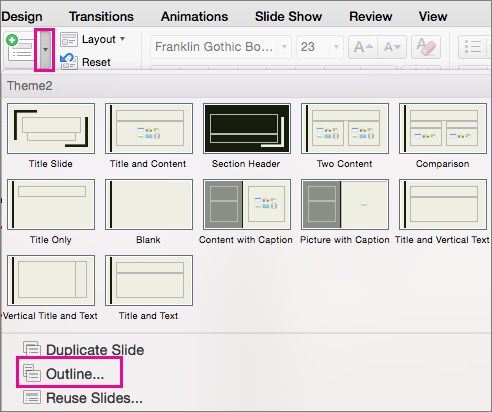
打开 PowerPoint 并选择“大纲”中的“新建幻灯片>”。
在“插入大纲”对话框中,找到并选择Word大纲,然后选择“插入”。
注意
如果Word文档不包含“标题 1”或“标题 2”样式,则 PowerPoint 将为内容中的每个段落创建幻灯片。
导入大纲的准则
PowerPoint 可以 .docx、.rtf或 .txt 格式导入大纲。
- 如果大纲是Word文档 将标题格式应用于要包含在幻灯片中的任何文本。 例如,如果将“普通”样式应用于文本块,Word不会向 PowerPoint 发送该文本。
- 如果大纲是 .txt 文件 使用缩进指示标题级别。 任何未缩进的文本行都将成为新幻灯片的标题。