共享演示文稿
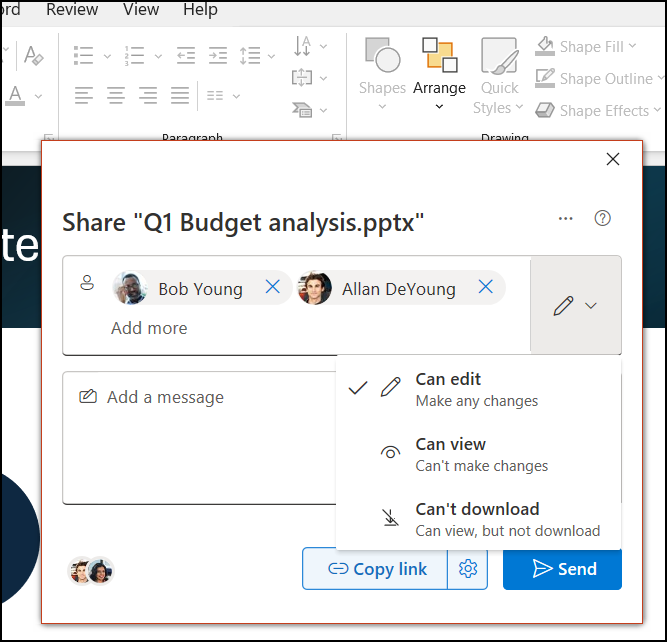
在功能区上,选择 “共享”。
如果演示文稿尚未保存到 OneDrive,系统会提示你将其保存在那里。在“ 发送链接 ”对话框中,执行下列操作:
输入要与其共享的人员的姓名或电子邮件地址。
如果需要,选择下拉列表以更改权限。 默认情况下,“允许编辑”处于选中状态。 若要将权限更改为仅允许查看,请取消选中此框并选择“应用”。
如果需要,请包含一条消息,然后选择“ 发送”。
还可以选择“ 获取链接 ”以创建可复制到电子邮件中的链接。
共同创作演示文稿
共享文件后,可以同时协作。
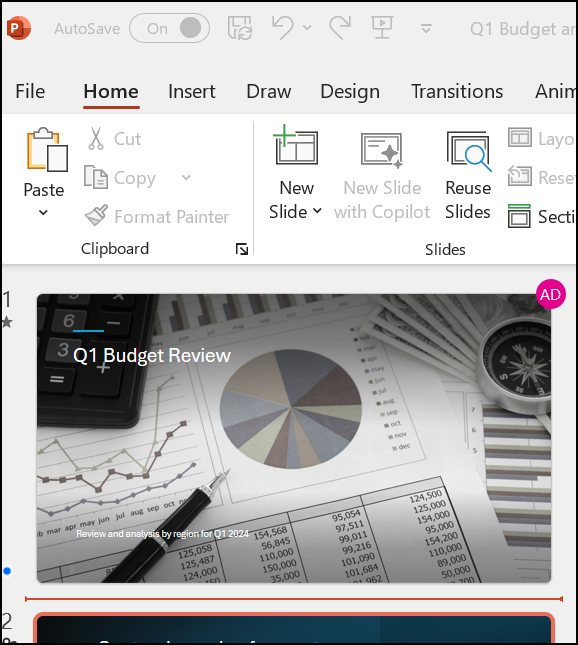
- 可在“共享”下查看共同处理该文件的人员。
- 彩色标志表明每个人正在编辑的位置。
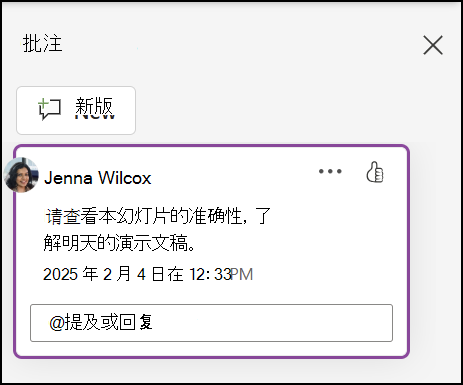
演示文稿中的批注
- 选择 审阅>、评论或 @ 提及。 如果“批注”窗格处于打开状态,则选择“新建”。
- 在“ 批注” 窗格中,在框中键入批注, @mention 键入协作者(如果需要),然后按 Enter。
- 选择 “回复” 并键入你的回复。
- 选择“ 查看更多批注” 以在批注和幻灯片之间切换。