
可以使用 SharePoint 列表或库中的公式和函数以多种方式计算数据。 通过将计算列添加到列表或库,可以创建包含来自其他列的数据的公式,并执行用于计算日期和时间、执行数学公式或操作文本的函数。
例如,在任务列表中,可以使用列根据 “开始日期” 和“ 完成日期 ”列计算完成每个任务所花费的天数。
注意
本文介绍如何使用列表和库中的计算列。 有关函数的详细信息,包括语法和使用示例,请参阅 SharePoint 列表中的常见公式示例。
将计算列添加到列表或库
若要在列表或库中使用公式,必须将计算列添加到列表或库中。
- 打开列表或库。
- 在浏览器窗口右上角附近,选择 “设置设置”
 ,然后选择“ 列出设置”。
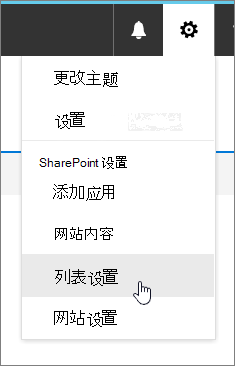
- 在 “设置” 页上的“ 列”下,选择“ 创建列”。
- 在 “名称和类型” 部分中,在“ 列名称 ”框中输入所需的名称。
- 在“ 此列中的信息类型为”下,单击“ 计算 (基于其他列) 计算。
- 在 “其他列设置” 部分中,输入要在“公式”框中使用的 公式 。 可以从“ 插入列 ”框中选择项,然后将函数、常量和运算符添加到公式中。 有关公式的示例,请参阅 SharePoint 列表中常见公式的示例。
- 选择要由公式返回的数据类型,然后单击“ 确定”。
注意
计算网站列中的公式只能引用同一列表或库中的其他网站栏。 因此,将计算网站栏添加到列表或库时,还必须添加公式中引用的网站栏。 有关详细信息,请参阅本文中的 使计算列可用于其他列表或库 。
使计算列可用于其他列表或库
如果想要在多个列表或库中频繁使用的公式,可以将计算列添加到网站栏列表。 这使列及其公式可用于网站或子网站中的任何列表或库。 例如,可以使用公式创建名为 Expiration Date 的计算列,该公式从 “开始日期” 列的值返回日期 30 天, (=[Start Date]+30) 。 然后,可以重复使用公式,而无需在每个列表或库中重新创建它。
注意
- 计算网站列中的公式只能引用同一列表或库中的其他网站栏。 因此,将计算网站栏添加到列表或库时,还必须添加公式中引用的网站栏。 在上面的示例中,需要同时将 “到期日期 ”和“ 开始日期” 网站列添加到列表中。
- 如果新的计算网站栏需要引用列表中的其他列,必须先使这些列网站栏在公式中使用。
- 打开 SharePoint 网站。
- 在左侧导航窗格中,选择“ 网站内容”。
- 在命令栏上,在浏览器窗口右上角附近,选择“网站设置”。
- 在“Web Designer库”列下,选择“网站栏”。
- 在左上角附近,选择“ 创建”。
- 在 “名称和类型” 部分中,在“ 列名称 ”框中键入所需的名称。
- 在“ 此列中的信息类型为”下,选择“ 计算 (基于其他列) 计算。
- 在 “其他列设置” 部分中,输入要在“公式”框中使用的 公式 。 可以从“ 插入列 ”框中选择其他网站栏,然后将函数、常量和运算符添加到公式中。 有关公式的示例,请参阅 SharePoint 列表中常见公式的示例。
- 选择要由公式返回的数据类型,然后单击“ 确定”。
将计算网站栏添加到列表或库
创建计算网站栏后,可以将其添加到网站或子网站中的任何列表或库中。
注意
如果编辑特定列表或库中的列公式,则对公式所做的更改仅适用于该列表或库。
打开要向其添加列的列表库。
在浏览器窗口右上角附近,选择 “设置>列表设置”,或选择要打开的库类型的设置。
(例如,在文档库中,选择“ 文档库设置”。)在 “列”下,选择“ 从现有网站栏添加”。
在 “选择列” 部分中,从“从中选择网站栏”列表中选择包含 网站栏 的组。
在 “可用网站栏 ”框中,选择要添加到列表的列,然后选择“ 添加”。
注意
如果要添加的计算网站栏包含其他网站栏,则必须将它们添加到列表中。 如果不希望其他列显示在列表或库中,则可以稍后隐藏它们。
如果不希望将列添加到列表的默认视图中,请清除“检查添加到默认视图”框。
单击“确定”。

