
在决定共享之前,存储在 OneDrive 中的工作或学校文档和文件夹是私人文档和文件夹。 同样,在网站库中,你可能希望与无权访问该网站的人员共享特定文档或文件夹。 当您共享文档和文件夹时,您可以决定允许用户编辑还是只能查看。
共享文档或文件夹
- 转到 OneDrive for work 或 school,或者转到包含要共享的文档或文件夹的网站库。
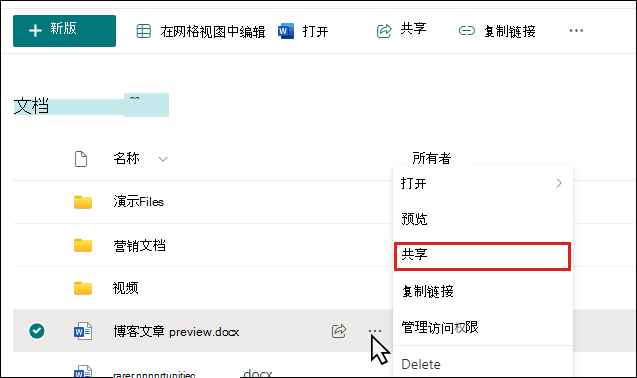
- 选择文档或文件夹旁边的省略号 (...) 打开其文档标注,然后选择“ 共享”。
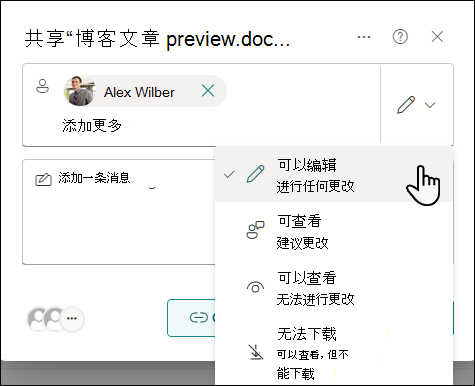
- 在“ 共享 ”对话框中,键入要与之共享文档或文件夹的人员的姓名或电子邮件地址。
- 为与之共享文档或文件夹的所有用户选择权限设置。
- 如果需要,请键入要在发送给所有受邀者的电子邮件中包含的消息。 该电子邮件中包含指向共享文档的链接。
- 准备就绪后,选择“发送”。 将向所有收件人发送通知,告知他们正在共享的文档或文件夹以及你包含的任何邮件。
常见问题
如何实现创建指向文档或文件夹的可共享链接?
在 OneDrive for work 或 School 中,可以创建可提供给其他人的可共享链接:
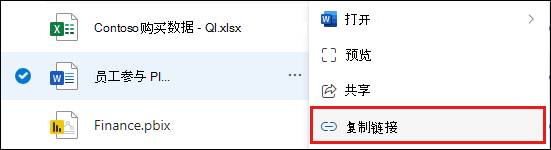
打开“ 共享 ”对话框并设置权限 (看到 共享文档或文件夹) 后,选择“ 复制链接”。 默认设置将允许组织内的任何人使用你设置的权限访问文档或文件夹。

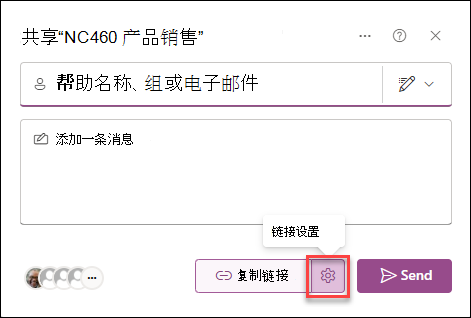
若要访问链接设置,请选择“复制”链接右侧的设置图标。
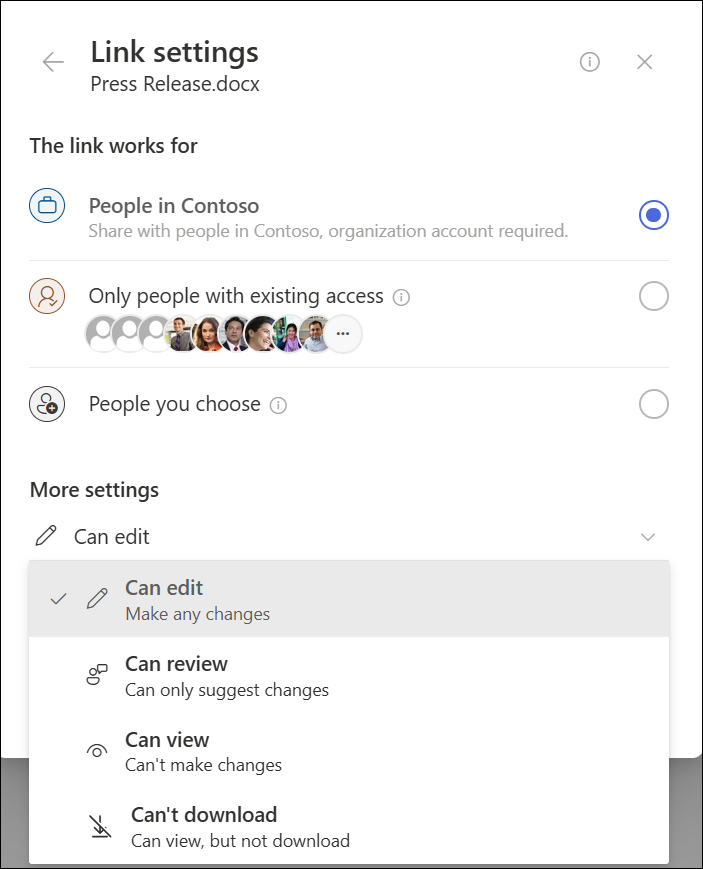
在“链接设置”中,你可以选择链接将适用于谁、更改权限级别,并设置链接的到期日期。
如何实现与组织中的每个人共享文档?
在 OneDrive for work 或 School 中,有两种方法可以与每个人共享文档:
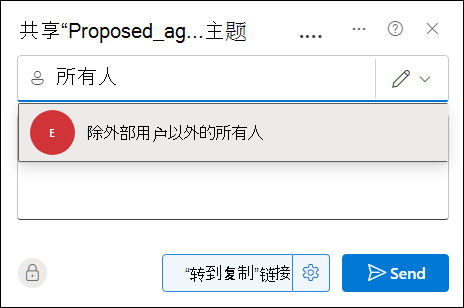
- 使用“共享”对话框。 按照上面所述的相同步骤 共享文档或文件夹,但在“名称”字段中键入 “每个人 ”。
- 创建“与所有人共享”文件夹 (或名称相似的文件夹) ,并在创建文档时将其放在该文件夹中。 若要创建文件夹,请单击“ + 新建>文件夹”。 创建文件夹后,可以与人员共享该文件夹。
“共享”对话框允许你选择“除外部用户以外的所有人”。 如果您的组织允许外部共享,与“每个人”共享包括外部用户:您的组织外部以前由您或您的组织内的其他用户邀请作为来宾共享文档的用户。
如果你有一个已为你预配的“与每个人共享”文件夹,则每个人都有权编辑你放入“与每个人共享”文件夹中的文档,除非你更改了权限设置,或者你的 OneDrive for work 或 school 是在 2014 年 6 月之前创建的。 如果 OneDrive for work 或 school 是在该日期之前创建的,则“与所有人共享”文件夹以“仅查看”权限开头。 你可以随时按照上文中共享文件夹的说明更改权限设置。
用户如何查找我已经与每个人共享的文档?
与所有人共享的文档不会显示在 OneDrive for Work 或 School 中的“与我共享”视图中。 这是为什么? 请注意,根据您的组织的规模,可能就算没有上千,也有成百个文档与每个人共享。 另外,您可能不希望向组织中的所有人发送共享邀请电子邮件。
相反,用户可以通过以下操作找到这些文档:
直接在电子邮件中单击您发送给他们的链接。
可以通过选择文档右侧的省略号 (...) ,然后选择“ 复制链接”来生成或检索任何文档的 Web URL。
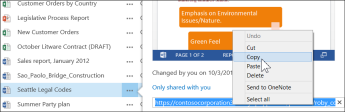
将该 URL 复制并粘贴到电子邮件地址以指定要通知的人员。使用位于页面顶部的 “搜索 ”框。
在此示例中,Adele Vance 搜索关键字 (keyword) “国际营销”,以查找在她的组织中与她共享的任何相关文档。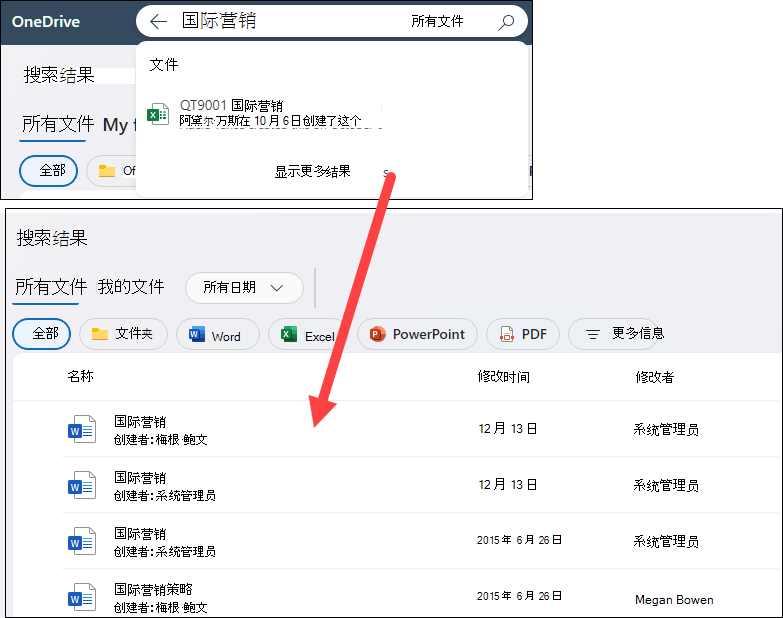
如何了解正在与谁共享文档?
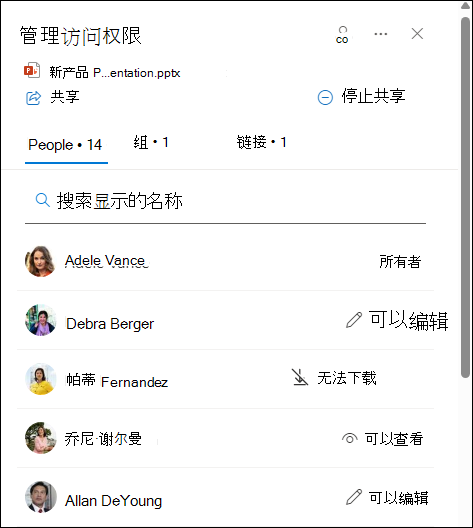
选择你感兴趣的文档旁边的 省略号 (...) ,然后选择“ 管理访问权限”。
将列出与之共享文档的人员的姓名、有权访问的人员及其权限。 可以滚动列表以查看所有姓名,或使用搜索字段查找特定人员。
提示
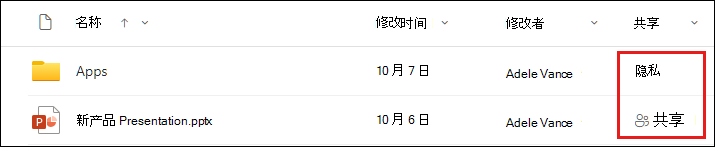
如果正在使用的库具有 “共享” 列,则可以选择文本以打开“ 管理访问权限 ”对话框。
要与之共享的组将显示在“组”选项卡下。选择列表顶部的“ 组 ”选项卡,查看组织中有权访问文档的所有组及其权限。
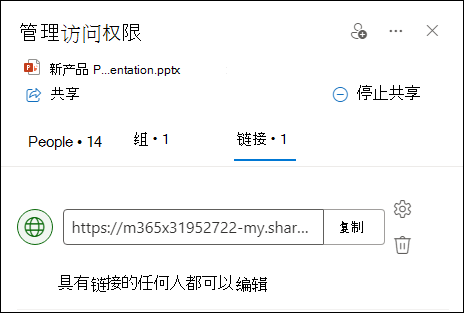
如果为文档生成了任何可共享链接,它们将显示在“链接”选项卡下。选择列表顶部的“ 链接 ”选项卡,查看为文档生成的所有链接、谁有权访问以及权限级别。
如何停止共享文档或文件夹?
要将文档或文件夹恢复为私有,可停止共享该文档或文件夹。
停止与个人或组共享:
访问“管理访问权限”对话框 (请参阅如何实现查看我与谁共享文档,了解如何访问) 。
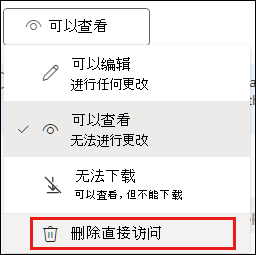
在“ 管理访问权限 ”对话框中,选择要停止与其共享的人员的权限。
从权限列表中选择 “删除直接访问 ”。
停用共享链接:
访问“管理访问权限”对话框 (请参阅如何实现查看我与谁共享文档,了解如何访问) 。
在“ 管理访问权限 ”对话框中,选择“ 链接 ”选项卡。
选择 “删除链接 ”图标以删除链接。
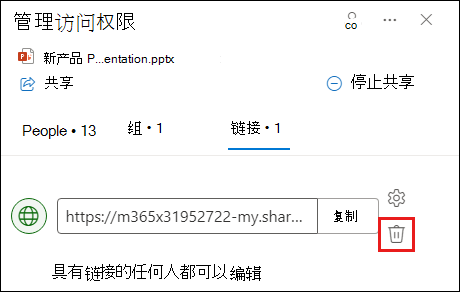
当系统要求确认时,选择 “删除 ”。
若要停止一起共享所有操作,请:
访问“管理访问权限”对话框 (请参阅如何实现查看我与谁共享文档,了解如何访问) 。
在 “管理访问权限 ”对话框中,选择“ 停止共享”。
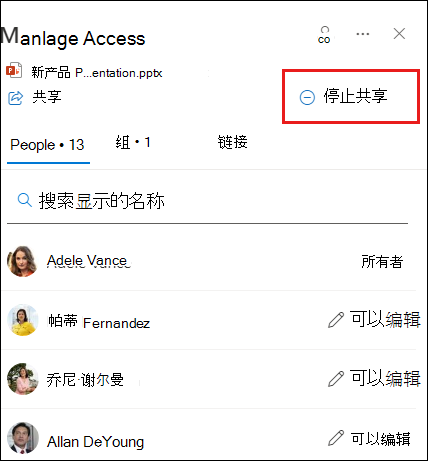
当系统要求确认时,选择“ 停止共享 ”。
注意
选择“ 停止共享 ”将删除所选文档或文件(包括个人、组)的所有共享,并将停用任何生成的共享链接。