
SharePoint 用户可以与其他人共享存储在 文件夹中的所有内容(包括唯一权限的内容)。
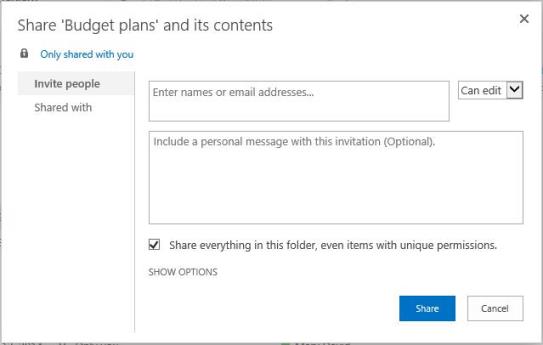
文件夹共享对话框中的共享文件夹内容:
在文件夹的共享对话框中,选择“共享此文件夹中的所有内容,甚至具有唯一权限的项目检查”框。
清除经典 SharePoint 中的“共享此文件夹中的所有内容,甚至具有独特权限的项目检查”框,以仅共享继承权限的文件夹和内容。
此功能不会更改基本权限模型。 此功能也不会更改用户共享或发现他们无权访问的内容的能力。
注意
- 使用 SharePoint 的某些版本时,此选项将不存在。 在现代 SharePoint 体验中,默认情况下,文件夹会自动共享内容,而不考虑其独有权限,并且无法编辑。
- 当用户共享包含具有独特权限的项目的文件夹时,不会删除或限制任何编辑权限。 相反,共享只会添加或授予权限。
唯一权限文件夹共享的工作原理:
从父文件夹继承权限的文件或文件夹将具有与父文件夹相同的权限。 如果用户与其他用户共享文件或文件夹、创建匿名来宾链接或手动停止继承权限,则文件或文件夹可以具有独特的权限。
在以下示例中,不会删除现有的编辑权限:
- 文件夹 A 包含两个文件。
- 用户 A 对一个文件具有 读取访问权限 ,并且对另一个文件具有 编辑访问权限 。
- 管理员或其他用户将具有查看权限的文件夹 A 共享给用户 A。 (然后,这两个文件都具有查看权限) 。
- 用户 A 单击文件夹 A 的邀请/共享链接。
- 用户 A 仍可以编辑他们有权编辑的文件。
为什么会出现这种情况? 当用户共享包含包含独有权限的项目的文件夹时,我们不会删除或限制现有权限。 我们仅添加或授予权限。
若要阻止用户 A 编辑文件,请使用以下选项之一:
- 选项 1 — 直接更改对文件的权限 (仅向 UserA) 授予查看权限。
- 选项 2 - 停止将文件夹共享给 UserA。 这会删除对所有子文件和文件夹的权限。 然后,在具有查看权限的文件夹上创建新的共享。
有关权限继承的详细信息,请转到 什么是权限继承?
是否仍需要帮助? 转到 Microsoft社区。