
某些列表模板(例如招聘跟踪器、内容计划程序和工作进度跟踪器)附带从模板创建列表时自动创建的流程。 这些流可能有点难以查找,具体取决于你对 Power Automate 的熟悉程度。
从列表模板创建的流在创建时会自动放置在 解决方案 中,并且它们是 解决方案感知流。 这意味着它们位于 Power Automate 导航栏上的解决方案下。
注意
以下步骤引用“列表 ID”来帮助标识流。 若要查找列表 ID,请转到列表的列表设置 (选择 “设置 ”,然后选择 “列表设置) ”,然后在列表的 URL 中查找列表 ID。 它位于浏览器地址栏中,位于 URL 末尾的一系列数字和字母之间。 其格式将设置为: ?List=%7BListID%7D。
步骤 1:从列表中打开 Power Automate 门户
从包含要管理的流的列表中开始,选择 集成,选择 Power Automate,然后选择 查看流。
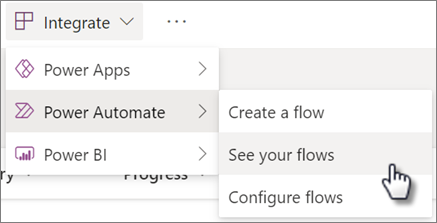
Power Automate 门户将在新的浏览器选项卡中打开,并在导航中选择了 我的流 。
步骤 2:在“我的流”下查找流
在 Power Automate 门户中,应找到“我的流”下的“云流”选项卡上列出的流。
为了使您的搜索更容易,您可以按列表的 已修改 列进行排序,以将最近的流置于顶部。 流的名称将采用以下 ListID 格式: - FlowName。
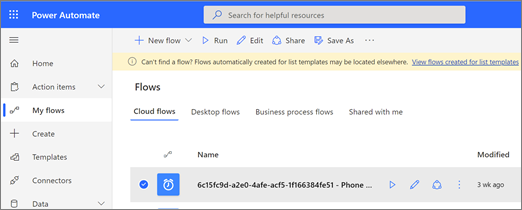
如果在 Power Automate 门户上的“ 我的流 ”下无法立即找到流,请尝试以下替代方法之一。
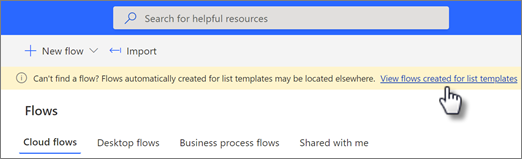
备用步骤 2 (2.1) :使用黄色横幅查找流
- 如果在页面顶部附近看到黄色横幅,请单击横幅中的链接以转到存储流的解决方案资源管理器。
- 选择包含流的解决方案以将其打开。 解决方案的名称将采用以下
ListID格式: -ListTemplateName。
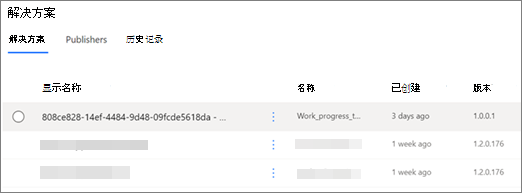
- 选择流。 流的名称将采用以下
ListID格式: -FlowName。 还可以应用 云流 筛选器来更轻松地识别流。
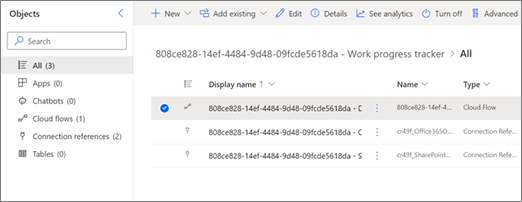
备用步骤 2 (2.2) :使用解决方案资源管理器查找流
如果看不到横幅,或者如果你希望: 在左侧导航栏中 ,选择 解决方案 以打开解决方案资源管理器。
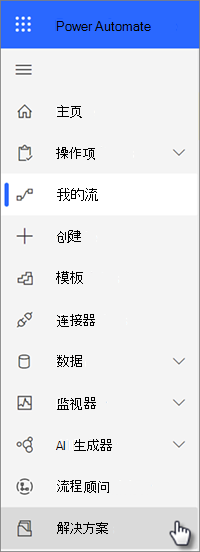
注意
如果你一直在 Power Automate 环境中管理流,而不是创建列表的位置,则可能需要在页面顶部靠近配置文件的位置选择环境的名称,然后选择其他环境。
选择包含流的解决方案以将其打开。 解决方案的名称将采用以下
ListID格式: -ListTemplateName。
选择流。 流的名称将采用以下
ListID格式: -FlowName。 还可以应用 云流 筛选器来更轻松地识别流。