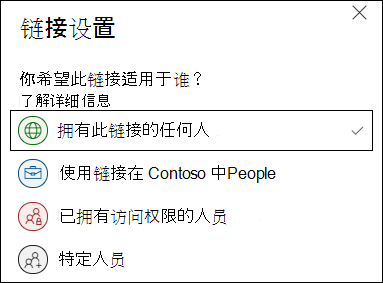
通过与其他人共享 OneDrive 文件、SharePoint 文件或列表,可以安全地与组织外部的人员协作。
- 如果使用工作或学校帐户登录,则可以向组织内部或外部的特定人员发送链接。
- 如果使用Microsoft个人帐户登录,则只能选择同时具有Microsoft个人帐户的人员。
选择以下选项卡,了解登录方式:
如果要保护内容并获取仅适用于受邀人员的链接,请在创建共享链接时在“链接设置”中选择“特定人员”。
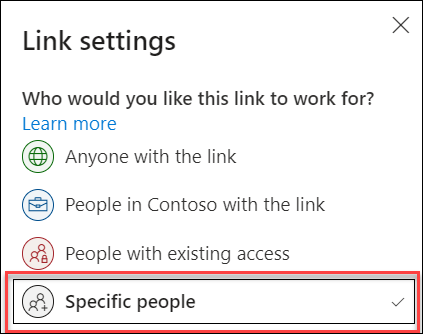
收件人的体验取决于在创建共享链接时选择的设置以及他们用于查看文件的帐户。
收件人没有Microsoft帐户
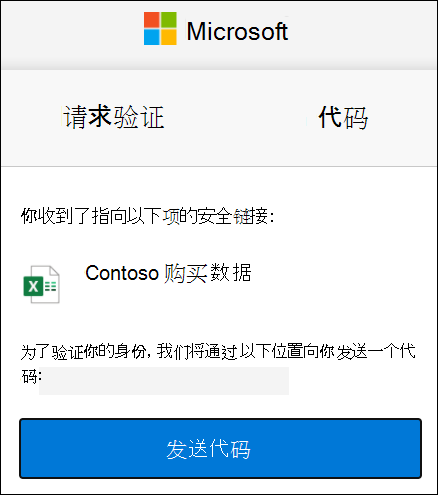
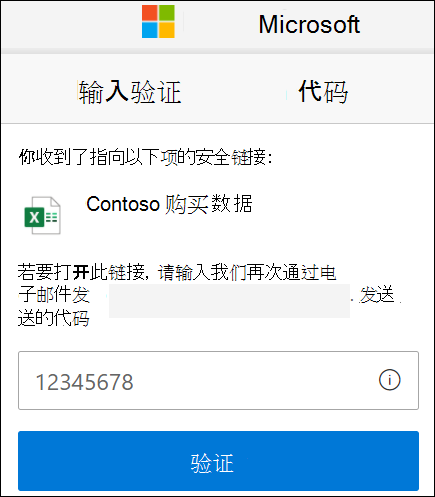
收件人不需要Microsoft帐户。 若要访问内容,OneDrive、SharePoint 或列表会向其电子邮件地址发送一次性密码以验证其身份。 收到代码后,将其输入到验证屏幕中以打开文件。 内容是安全的,如果将其转发给其他人,链接将不起作用 - 它仅适用于你在共享时指定的人员。
|
|
|---|
收件人具有Microsoft帐户
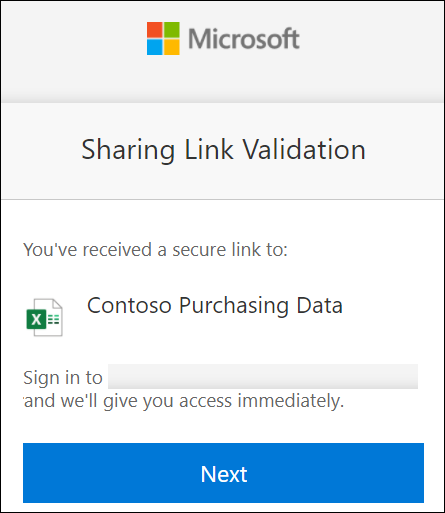
当拥有Microsoft帐户的人想要访问内容时,OneDrive、SharePoint 或 Lists 会要求他们登录其帐户,并请求其有权查看其姓名、电子邮件地址和照片以验证其身份。
请注意,在某些情况下,收件人可能需要遵循上述步骤并提供密码,而不是登录。
|

|
|---|
提示
- 完成协作或随时可以停止共享并删除对文件的访问权限。 对于 OneDrive 和 SharePoint,请选择文件,然后选择 “详细信息>管理 访问权限”以停止共享。 对于“列表”,打开列表并选择右上角的信息图标
 ”,然后选择“ 管理访问权限”。
 - 为了提高 OneDrive 和 SharePoint 文件的安全性,可以删除编辑权限,并在“链接设置”中打开“阻止下载”。