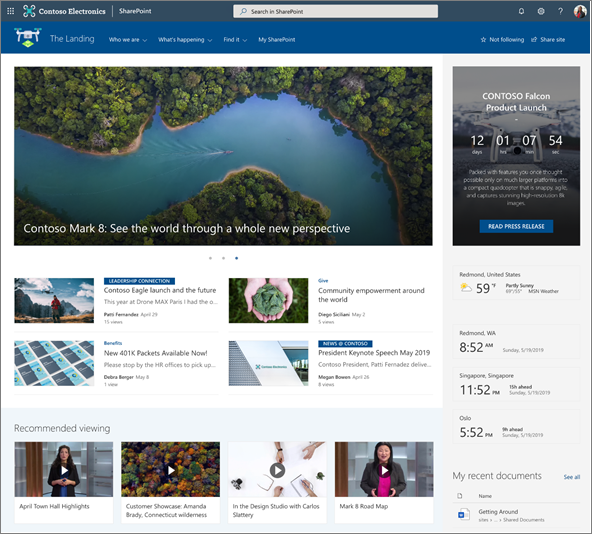
通过在 SharePoint 新式页面上添加带有列的分区来创建有吸引力的有序布局。 若要并排显示内容,可以向每个部分添加最多三列。 如果正在处理属于通信网站的一部分的页面,可以通过添加全角列来创建一个跨整个页面的列, (包括其边缘) 。 还可以堆叠具有不同数量的列的多个分区。 甚至可以将垂直部分添加到右侧,非常适合显示快速链接、联系人、天气、倒计时计时器等内容。
以下示例左侧有三个单列部分,右侧有一个垂直部分:
注意
某些功能将逐步引入已选择加入定向发布计划的组织。 这意味着你可能不会看到此功能,或者此功能可能看起来不同于帮助文章中的描述。
向页面添加分区布局
转到要在其中添加分区的页面。
如果尚未处于编辑模式,请选择页面右上角的“ 编辑 ”。
在分区边框上,你将看到一条带圆圈 +的线条,例如,带有显示 “添加新节 ”的工具提示。将鼠标悬停在按钮上。
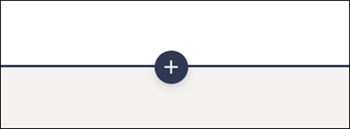
选择“ + 分区”。
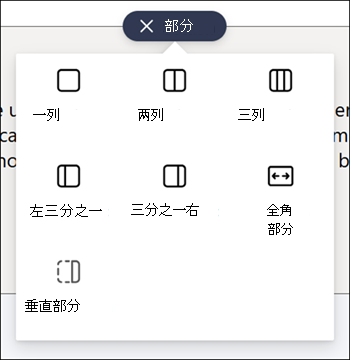
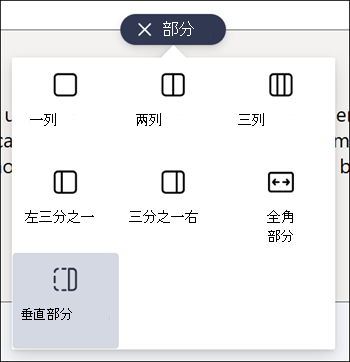
选择所需的列数。
注意
全角部分在属于团队网站的页面上不可用。 它仅在属于通信网站的页面上可用。
添加分区模板
注意
节模板目前仅在 Microsoft 365 中的 SharePoint 中可用。 此功能在 SharePoint Server 2019 和 SharePoint Server 订阅版 中不可用。
转到要在其中添加分区模板的页面。
如果尚未处于编辑模式,请选择页面右上角的“ 编辑 ”。
导航到右侧
 。 “工具箱”底部列出了两个分区模板。 若要使用其中之一,请选择模板。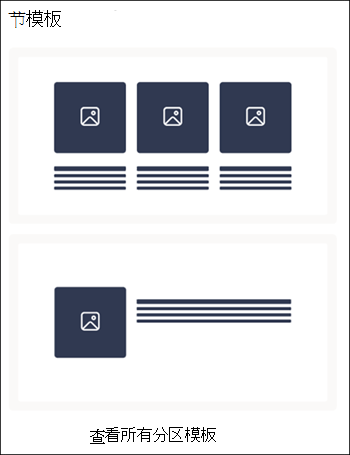
若要查看更多分区模板,请选择“ 查看所有分区模板”,然后从列表中选择最符合需求的模板。
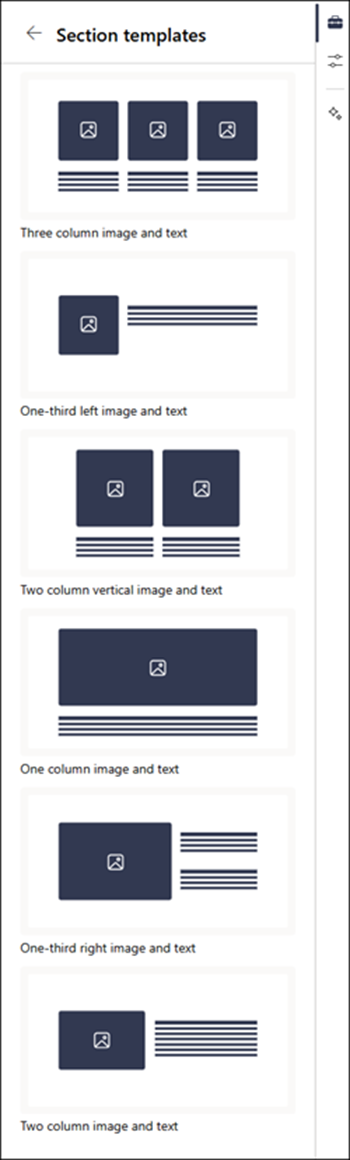
将该模板添加到页面后,将所需内容插入模板的每个字段。
添加灵活分区
转到要在其中添加灵活分区的页面。
如果尚未处于编辑模式,请选择页面右上角的 “编辑 ”。
在分区边框上,你将看到一条带圆圈 +的线条,例如,带有显示 “添加新节 ”的工具提示。将鼠标悬停在按钮上。
选择“ + 分区”。
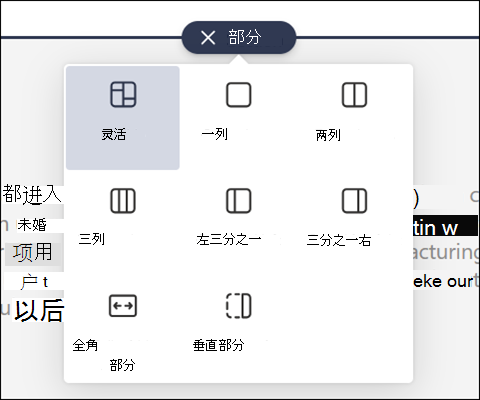
选择“ 灵活”。
使用
将 Web 部件添加到灵活分区。在分区工具栏中选择 “编辑属性 ”以编辑分区属性。
使用分区右下角的分区大小控点调整分区大小。
添加垂直分区
注意
垂直分区目前仅在 Microsoft 365 中的 SharePoint 中可用。 此功能在 SharePoint Server 2019 和 SharePoint Server 订阅版 中不可用。
转到要在其中添加垂直分区的页面。
如果尚未处于编辑模式,请选择页面右上角的 “编辑 ”。
在分区边框上,你将看到一条带圆圈 +的线条,例如,带有显示 “添加新节 ”的工具提示。将鼠标悬停在按钮上。
选择“ + 分区”。
选择“ 垂直”部分。
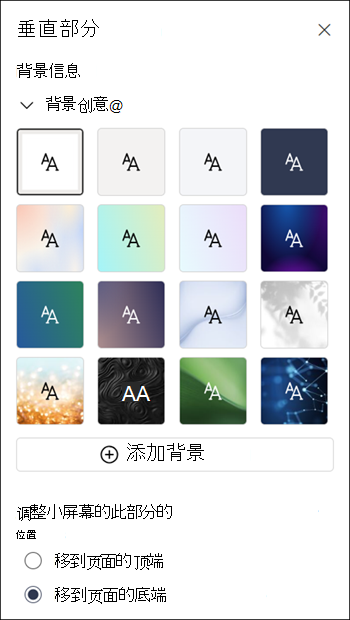
在较窄的浏览器窗口中,垂直部分可以移动到页面的底部或顶部。 通过在分区工具栏中选择 “编辑属性 ”,选择当浏览器窗口压缩为较小大小时,是希望垂直分区转到页面的顶部还是底部。
注意
- 垂直分区当前仅在页面右侧可用。
- 垂直分区的长度根据页面上的内容进行调整,随着非垂直分区中内容的长度而增长或缩小。
- 不能在同一页上有全角列和垂直节。
- 在较窄的浏览器窗口中,垂直部分将移动到页面底部。 使窗口变宽时,垂直部分将返回到页面右侧。 如果屏幕宽度小于 1024 像素,也会发生这种情况。 尝试在 “缩放和布局 ”下调整显示设置。例如,在“ 更改文本、应用和其他项目的大小”下的下拉列表中,选择 125% 或更低的值。
更改现有分区
注意
如果两列或更多列中有内容,然后减少列数,则最右侧列中的内容将移动到左侧的下一列。 如果减少到一列,则第二列或第三列中的内容将移动到第一列的底部。
转到要更改分区的页面。
如果尚未处于编辑模式,请选择页面右上角的“ 编辑 ”。
选择要编辑的分区,然后在分区左上角的工具栏中选择 “编辑属性 ”,或选择页面右侧的 “属性” 图标。
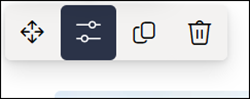
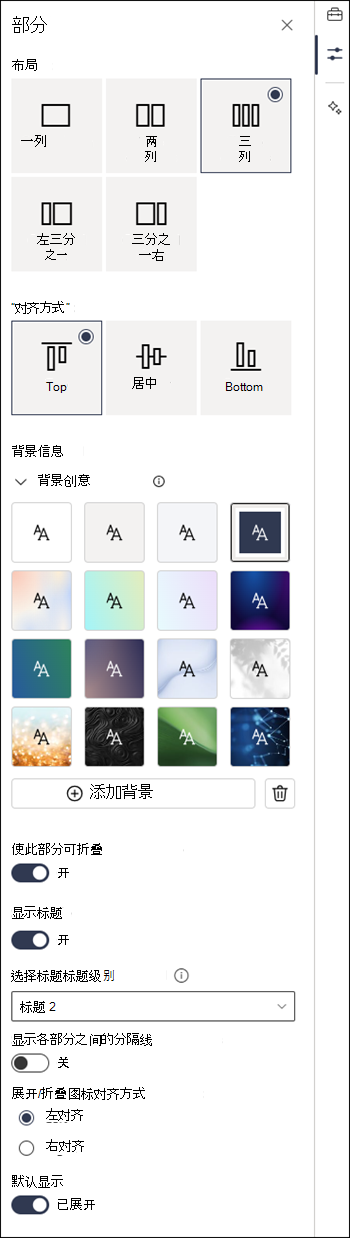
在分区属性中,通过选择所需的列数和类型来编辑分区。 还可以对齐分区内的内容,并选择或上传分区背景。 前四种背景色基于网站主题。 当渐变颜色或图像设置为背景时,会自动添加覆盖层,使文本更易于阅读。
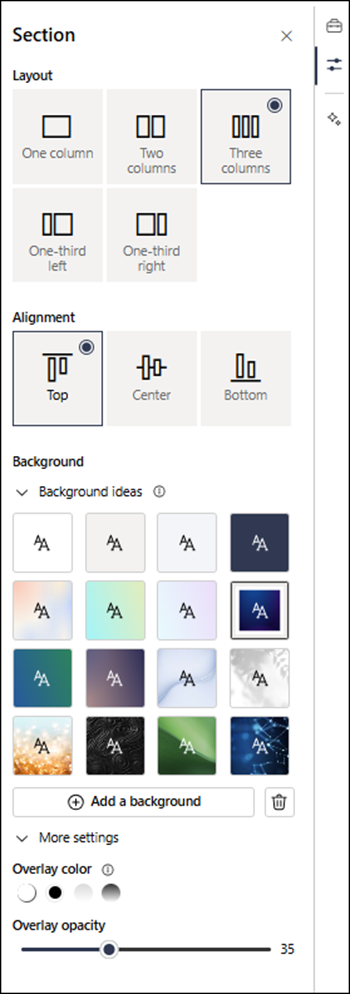
注意
- 部分背景色通过大多数 Web 部件显示,如左侧) (下面所示的文本 Web 部件中所示。 其他 Web 部件维护页面而不是分区的背景。 出于辅助功能目的,列表、文档库和快速图表 Web 部件将始终维护页面背景。
- 灵活分区的属性窗格中不会列出节布局。 灵活未在其他分区的布局选项中列出,因为我们不支持在灵活分区类型和其他分区类型之间切换。
- 最终允许分区背景显示(但目前不会显示)的 Web 部件包括:网站活动、Yammer 对话、Yammer 突出显示、列表属性、页面属性、组日历、必应新闻和Microsoft Power Apps。 为了获得最佳结果,建议不要对包含这些 Web 部件的分区使用分区背景色。
向分区添加内容
如果尚未处于编辑模式,请选择页面右上角的“编辑”。
在右侧
以查找内容。 选择或拖放所需的 Web 部件,然后将内容添加到 Web 部件。若要详细了解如何查找和使用 Web 部件,检查使用 Web 部件。
使分区可折叠
注意
使分区可折叠目前仅在 sharePoint Microsoft 365 中可用。 此功能在 SharePoint Server 2019 和 SharePoint Server 订阅版 中不可用。
如果尚未处于编辑模式,请选择页面右上角的“ 编辑 ”。
选择要使其可折叠的部分,然后在分区工具栏中选择“编辑属性”或页面右侧的“属性”。
在“分区属性”中,在 “使此部分可折叠”下,打开开关。
通过将切换开关切换到所需选项,确定是否要有分区 标题 。 如果是,请在部分顶部输入名称并调整 标题级别。
通过打开或关闭“显示节之间的分隔线”开关,选择是否要启用 分区之间的分隔线 。
选择“ 向左 ”或“ 右”,选择展开/折叠图标对齐方式。
对于每个部分,通过将切换开关切换到所需选项来决定默认 显示 是展开还是折叠。