
如果使用的是 SharePoint Online,则可以按照将页面 添加到网站中的说明创建新式页面。 如果您使用的是早期版本或 SharePoint,或者您使用的是 SharePoint Online 的经典体验,则可以使用以下说明创建 Web 部件页。 还可以使用 Microsoft SharePoint Designer 2010 创建 Web 部件页。
若要创建、编辑或删除页面,必须至少具有通过添加到网站的 Designers SharePoint 组获得的权限。
您想要做什么?
创建经典 Web 部件页
注意
根据网站类型、您针对网站拥有的权限等因素,创建网页的步骤会有所不同。
- 在要创建页面的网站上,转到 “网站内容”。 可以在左侧导航或 “设置”
 齿轮中找到此项。
 - 转到“网站页面”库,然后单击“+新建”
- 键入 “新建页名称”,然后单击“ 创建”。 将创建该网页并打开以在浏览器中进行编辑。
编辑网页
在页面上,单击功能区上的“ 页面 ”选项卡,然后单击“ 编辑”。 如果您希望编辑刚创建的网页,则必须执行此步骤,因为新建网页已打开,可供编辑。
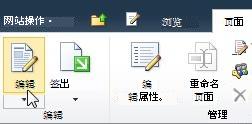
注意
如果“编辑”命令处于禁用状态,则您可能没有编辑网页所需的权限。 请与您的管理员联系。
若要为页面配置列、边栏、页眉和页脚,请单击功能区上的“ 文本布局 ”,然后选择所需的选项,例如 “带页眉的两列”。 稍后可以通过重复此步骤更改文字版式。
键入网页文字。
若要对网页中的文字应用样式,请选择您要对其应用样式的文字,然后单击“设置文字格式”选项卡,单击“样式”,然后选择您要应用的样式,如“突出显示”。 对于要应用样式的其他文字重复此步骤。
可以对其他网页编辑选项使用类似步骤,这些选项有:选择文字的字体类型和字号、设置列表的格式、配置段落和检查拼写等。 你熟悉的许多Word 2010 键盘快捷方式(如 CTRL+I)都相同。
若要在网页中添加对象,请在功能区中,单击“插入”选项卡,然后使用命令在网页中添加表格、媒体、链接和 Web 部件。 详细了解如何在 经典页面上使用 Web 部件。
编辑完页面后,单击“页面”选项卡上的“ 保存 ”。
删除网页
- 在一个网页上,单击“页面”选项卡,然后单击“删除页面”。
- 在系统提示时,单击“确定”。
网页被移动到回收站,表示被删除。 如果意外删除了网页,您还可以将其还原。