
注意: 本文档中提到的“中心网站”是指内容类型联合中心网站,而不是新宣布的 SharePoint 中心网站。 有关这些内容的详细信息,请参阅什么是 SharePoint 中心网站?
如果您正在一个将内容类型发布到其他网站集的内容类型中心上工作,则可以集中发布、重新发布或取消发布内容类型。
重要
您必须是网站集管理员才能管理内容类型中心上的内容类型发布。
- 转到内容类型中心网站集中的顶级网站。
- 单击“设置”
 ,然后单击“站点设置”。
 - 在“Web 设计库”下,单击“网站内容类型”。
- 在 “网站内容类型” 页面上,单击要管理更新的内容类型的名称。
- 在“设置”下,单击“管理此内容类型的发布”。
注意
如果在“设置”列表中看不到“管理此内容类型的发布”,则此网站不是内容类型中心。 要管理内容类型的更新,请转到内容类型中心。 有关创建内容类型中心的详细信息,请参阅 激活内容类型联合中心。
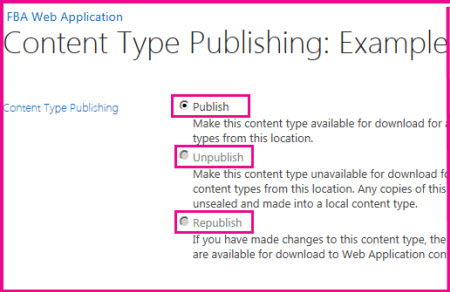
- 在“内容类型发布”页面上,执行下列操作之一:
- 若要使其可用于所有订户网站,请选择“发布”。
- 若要推送对所订户网站所做的任何更改,请选择“重新发布”
- 若要从管理中心删除它,请选择“取消发布”。
- 单击“确定”。
您还可以在“内容类型发布”页面上查看内容类型的发布历史记录。
查找内容类型中心的 URL
如果要管理内容类型,则必须转到发布该内容类型的内容类型中心。 若要查找网站所订阅的内容类型中心的 URL,请执行以下步骤:
- 单击“设置”,然后单击”站点设置“。
- 在“网站集管理”下,单击“内容类型发布”。
- 在“中心”部分,您可以看到向此网站集发布内容类型的任何 Managed Metadata Service 应用程序的名称(以粗体文本列出)。 内容类型中心的 URL 列在服务应用程序名称后面。 您还可以看到订阅内容类型的列表。
订阅的内容类型在订阅者站点上是只读的。 如果要更改发布到网站的内容类型,请选择内容类型中心的 URL。
从订户网站获取已发布内容类型的更新
如果在从内容类型中心订阅内容类型的站点上工作,则在从内容类型中心发布更新时,将自动收到更新。 可以随时刷新内容类型以接收任何最新更新。
- 单击“设置”,然后单击”站点设置“。
- 在“网站集管理”下,单击“内容类型发布”。
- 在 刷新所有已发布的内容类型 部分中,单击 下次更新时刷新所有已发布的内容类型。
注意
若要在网站上创建或管理网站内容类型,必须至少具有对该网站的设计权限。