
如果你是Microsoft SharePoint 网站所有者,可以通过将其他人添加为所有者、成员或访问者来授予对该网站的访问权限。 (希望 改为共享文件或文件夹?) 你甚至可以与组织外部的人员共享网站,具体取决于组织设置的权限和针对特定网站的权限。 共享的步骤取决于网站的类型。 转到站点并按照与你看到的按钮匹配的步骤进行操作。
注意
如果你不是网站所有者,你可能能够邀请其他人加入该网站,但你的邀请将生成一个访问请求,该请求可以得到网站所有者的批准或拒绝。
通信网站
自定义你的网站、检查它并发布最终草稿后,与他人分享网站。
- 依次选择 “设置” 和“ 网站权限”。

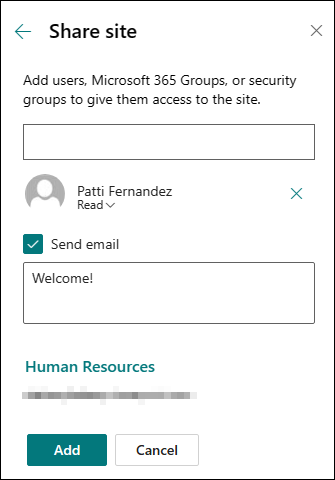
- 选择“共享网站”。

- 输入所有用户、Microsoft 365 组或安全组的名称,使他们能够访问网站内容,并选择其控制级别(读取、编辑、完全控制)。
- 共享网站时为电子邮件通知添加邮件,或取消选中“发送电子邮件”以跳过电子邮件。
- 完成 添加 成员和设置权限后,选择“添加”。
详细了解如何管理团队网站设置、网站信息和权限。
Microsoft 365组连接团队网站
对于属于 Microsoft 365 组的团队网站,可通过两种方式共享网站:
- 将成员添加到组中:这将允许用户访问网站,以及日历和对话等其他组资源。
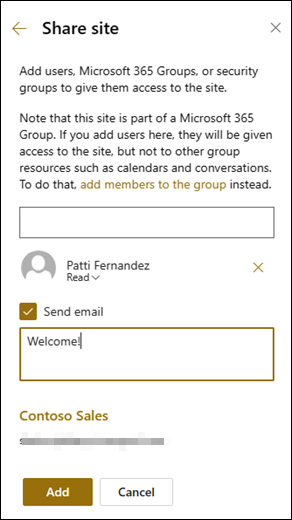
- 仅共享网站:还可以仅共享网站,而无需将其添加到 Microsoft 365 组。 这将允许用户访问网站,但不能访问其他组资源,如日历和对话。
共享网站和其他组资源
- 依次选择 “设置” 和“ 网站权限”。
- 选择 添加成员,然后 将成员添加到组。
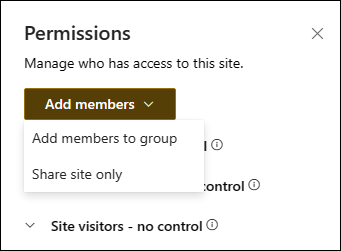
- 选择“添加成员”。

- 输入要添加到组的所有用户的名称,然后选择其权限(成员、所有者)。
- 选择“保存”。

详细了解如何管理团队网站设置、网站信息和权限。
共享网站
- 依次选择 “设置” 和“ 网站权限”。
- 选择 “添加成员 ”,然后选择“ 仅共享网站”。
- 输入要授予网站内容访问权限的所有用户的名称,然后选择其控制级别(读取、编辑、完全控制)。
- 输入一封可选邮件,其中包含共享网站时将发送的电子邮件通知;如果不想发送电子邮件,请清除“发送电子邮件”复选框。
- 选择“添加”。
如果要创建自定义网站权限组,请参阅 自定义 SharePoint 网站权限。