
在大型列表和库中设置元数据导航时,用户可以更轻松地查找内容。 元数据导航使Microsoft SharePoint 用户能够使用导航树筛选和查找列表和库中的内容。
还可以应用键筛选器,这些筛选器与导航树结合使用以优化显示的项列表。 设置元数据导航时,可以确定库中的哪些列显示在树中,并指定键筛选器。

默认情况下,元数据导航和筛选在大多数网站上启用。 如果未为网站启用它,则可以在网站的“网站功能”页上启用它。
注意
必须是网站所有者或网站集管理员才能启用元数据导航和筛选。
启用元数据导航和筛选
-
在 SharePoint 网站中,依次选择“设置”
 和“网站设置”。 根据 SharePoint 版本,可能会看到不同的路由:“设置Office 365>”网站信息>“查看所有网站设置。
 - 在 “网站操作”下,选择“ 管理网站功能”。
- 在“功能”列表中,找到 “元数据导航”和“筛选”,然后选择“ 激活”。
添加企业元数据和关键字
在 Microsoft 365 的 SharePoint 中,添加企业关键字列允许用户输入一个或多个文本值,这些值将与其他用户和应用程序共享,以便于搜索和筛选,以及元数据一致性和重复使用。
添加企业关键字列还可以在现有旧关键字 (keyword) 字段和托管元数据基础结构之间实现同步。 (文档标记在 upload 上复制到企业关键字中。)
注意
必须至少具有“管理列表”权限级别才能为列表或库设置元数据和关键字。
导航到要为其配置元数据导航的列表或库,然后选择标题。
选择“设置Office 365
,然后选择”列出设置“或”库设置“ (,然后选择”库设置“,具体取决于 SharePoint 版本,可能需要选择”更多库设置“) 。在 “权限和管理”下,选择“ 企业元数据和关键字设置”。
注意
默认情况下,大多数网站都启用了元数据导航和筛选。 如果未看到 “元数据导航设置” 选项,则可能在网站上禁用了该选项。 若要了解如何启用它,请参阅 启用元数据导航和筛选。
在“ 企业元数据和关键字设置” 部分中,选中“ 企业关键字 ”复选框,将“企业关键字”列添加到列表中,并启用“关键字同步”。
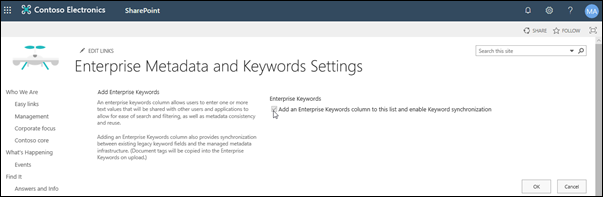
选择“确定”。
现在,向列表添加列时,可以向列表添加企业关键字列。 有关添加使用托管元数据的列的信息,请参阅 创建托管元数据列。 有关对托管元数据进行筛选的信息,请参阅 使用筛选修改 SharePoint 视图。
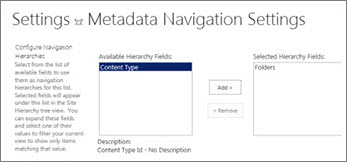
导航树和键筛选器
为列表或库设置元数据导航时,SharePoint 网站会在页面左侧显示一个树控件。 树显示文件夹和托管元数据术语的层次结构。 用户可以选择树中的项来筛选页面上显示的内容。 这允许用户创建内容的动态显示。 用户可以使用导航树下方显示的 键筛选器 控件来进一步优化此内容,该控件与导航树结合使用。
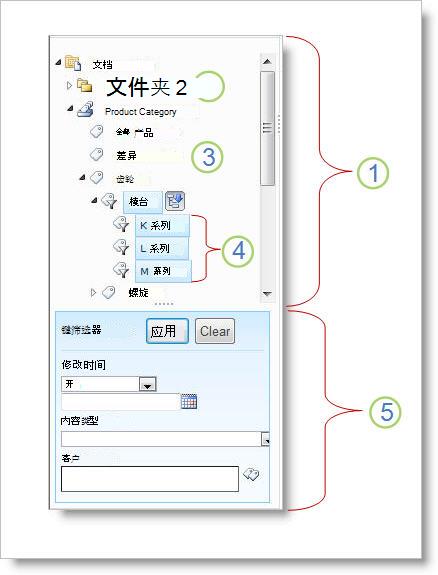
- 树控件
- 列表或库的文件夹层次结构
- 术语
- 后代子术语
- 键筛选器
网站用户可以使用导航树按文件夹或元数据浏览列表或库。 当用户在导航树中选择托管元数据术语时,视图仅显示用该术语或其后代术语标记的项。 若要仅筛选特定术语并排除后代子术语,用户可以再次选择该项。 元数据导航与列表的其他筛选器(例如视图和列筛选器)结合使用。
即使这些列表和库不使用托管元数据列,也可以为列表和库设置和使用元数据导航。 此外,可以使用某些列类型作为元数据导航层次结构中的字段,例如内容类型和单值选择。
以下列表显示了键筛选器控件可以用作字段的列类型:
- 托管元数据
- 内容类型
- 选项
- 个人或组
- 日期和时间
- 数字
若要了解如何设置使用托管元数据的列,请参阅 创建托管元数据列。
自动创建索引
默认情况下,SharePoint 执行自动索引创建。 启用自动索引创建后,会自动为添加到导航树和键筛选器的字段创建索引。 对除“内容类型”和“选择”字段之外的所有支持的键筛选器字段创建单列索引。 复合索引是在导航层次结构和键筛选器的所有受支持的组合上创建的。
自动创建索引时,将针对项数超过列表视图阈值的列表启用查询。 但是,在某些情况下,可能需要禁用此设置并手动设置索引。 例如,如果单列索引和复合索引的组合超过 20 (每个列表) 的最大索引数,则必须禁用自动索引并手动配置索引。
索引查询和回退查询
默认情况下,在 SharePoint 产品中创建的大多数网站上启用元数据导航和筛选。 即使未为特定列表或库设置元数据导航,其功能也会在后台工作,以提高列表和库中视图的性能。 每次加载视图时,元数据导航和筛选功能都会自动选择最佳索引。 当用户加载新视图、清除筛选器或应用排序时,查询优化将确定查询数据库的最佳方式,以避免列表视图限制。
如果用户加载的视图超过阈值,则元数据导航和筛选将创建原始用户查询的修改版本,称为回退查询。 回退查询针对列表的一部分运行,而不是针对完整列表运行。 因此,它显示请求的项的一部分集。 当由于大型列表限制而禁止原始查询时,回退查询可提供有用的结果。 有时,如果查询扫描的列表部分不包含与原始用户查询匹配的结果,则回退查询不会返回任何结果。
发生回退查询时,屏幕上的消息会警告用户结果部分。 该消息建议用户应用其他筛选器以查看完整的集。
回退查询消息还对列表或库所有者发出警告,指出用户无法访问内容。