
在浏览器中编辑页面时,有几种不同的方法可以将音频或视频剪辑添加到 SharePoint 页面。 可以将媒体 Web 部件添加到页面以播放单个音频或视频文件。 可以通过将内容查询 Web 部件配置为显示音频或视频文件来配置视频或音频的动态显示。 或者,可以使用嵌入代码嵌入第三方视频共享网站中的视频。
注意
本文适用于 SharePoint 服务器 2010。 如果您在 SharePoint Online 中工作,请参阅 在 SharePoint Online 页面上使用 Web 部件 获取最新 Web 部件的完整列表,包括多个用于音频和视频的 Web 部件。
本文内容
将媒体 Web 部件添加到页面
可以使用媒体 Web 部件在页面上播放音频或视频剪辑。 有关媒体 Web 部件支持的特定视频和音频格式的信息,请参阅 Silverlight 中支持的媒体格式和协议。
必须有权编辑页面才能遵循此过程。
转到要更新的页面。
在功能区的“ 页面 ”选项卡上,单击“ 编辑”。
执行下列操作之一:
- 如果要编辑 Wiki 页面或发布页面,请单击要添加媒体 Web 部件的页面上的可编辑位置,在功能区上的“编辑工具”下单击“插入”选项卡,然后单击“视频和音频”。
- 如果要编辑 Web 部件页,请单击要嵌入媒体的列或区域中的“ 添加 Web 部件 ”。 在 “类别”下,单击“ 媒体和内容”。 在“ Web 部件”下,单击“ 媒体 Web 部件”,然后单击“ 添加”。
当媒体 Web 部件出现在页面上时,单击“ 单击此处进行配置”的文本。

单击功能区上的“ 媒体选项 ”选项卡。
若要将媒体 Web 部件配置为显示特定的音频或视频文件,请指向 “更改媒体”,然后选择以下选项之一:
若要从计算机上传文件,请单击“ 从计算机”,浏览到所需文件的位置,然后单击“ 确定”。
若要嵌入已保存到 SharePoint 网站的视频,请单击“ 从 SharePoint”,然后浏览到网站上保存视频和音频文件的位置,例如 资产库。 选择所需的文件,然后单击“ 确定”。
若要嵌入视频共享网站中的视频,请单击“ 来自地址”,然后键入要使用的文件的 URL,然后单击“ 确定”。
媒体 Web 部件支持从直接指向视频文件的 URL 地址播放文件。 例如: http://contoso.com/VideoFile.wmv。 如果对托管视频的页面使用嵌入代码或共享链接,则它们将不起作用。 有关使用嵌入代码嵌入视频的信息,请参阅 使用嵌入代码在页面上嵌入视频。
选择所需文件后,单击“ 确定”。
在 “预览” 组中,指向 “更改图像”,然后选择要显示为音频或视频文件的预览的图像文件。 如果不更新预览图像,将显示文件类型的默认图像。
在 “属性” 组中,指定要为 Web 部件显示的标题。 还可以指定是希望文件在加载页面时自动播放,还是应循环播放,直到停止。
在功能区上的 “播放器样式” 组中,指向 “样式 ”,然后选择你喜欢的玩家样式。
在功能区上的 “大小 ”组中,可以选择性地指定要对播放器的水平和垂直大小所做的任何更改。
配置内容查询 Web 部件以显示视频
可以使用内容查询 Web 部件向页面添加视频或音频文件的动态显示。 如果要向页面添加具有“最高评级”视频的分区,或者具有特定元数据标记的所有视频,这将非常有用。

向页面添加内容查询 Web 部件时,可以将其配置为查询网站上满足特定条件的所有内容项。 然后,它会在页面上显示该查询的结果。 如果新内容已添加到网站,并且它符合查询的条件,则也会显示在 Web 部件中。 内容查询 Web 部件可以从单个列表或库返回内容,也可以从网站集中的多个列表和库返回内容。
必须有权编辑页面才能遵循此过程。
此过程假定你想要显示视频,但它也适用于音频或图像文件。
转到要更新的页面。
在功能区的“页面”选项卡上,单击“ 编辑”。 执行下列操作之一:
- 如果要编辑 Wiki 页面或发布页面,请单击要在其中添加内容查询 Web 部件的页面的可编辑区域。 单击“编辑工具”功能区的“插入”选项卡,然后单击“Web 部件”。 在 “类别”下,单击“ 内容汇总”。 在 “Web 部件”下,单击“ 内容查询”,然后单击“ 添加”。
- 如果要编辑 Web 部件页,请单击要 在其中添加内容查询 Web 部件 的列或区域中的“添加 Web 部件”。 在 “类别”下,单击“ 内容汇总”。 在 “Web 部件”下,单击“ 内容查询”,然后单击“ 添加”。
在内容查询 Web 部件中,单击箭头,然后单击 “编辑 Web 部件”。
单击 打开工具窗格 链接。
在“内容查询”工具窗格中,单击展开“ 查询”。
在“ 源”下,指定要显示的项目的位置。 如有必要,请浏览到特定网站、子网站或列表的位置。
如果将查询范围限定为网站,请在“列表类型”下指定要显示项的列表类型。 如果在步骤 6 中选择了特定列表或库,则会自动填充此字段。
在 “内容类型”下的 “显示此内容类型组的项目 ”下,选择“ 数字资产内容类型”。
在 “显示此内容类型的项目”下,选择“ 视频”。 如果你的组织已创建了数字资产内容类型的自定义版本,你可能还希望选中“检查包括子内容类型”框。
(可选)在 “受众目标”下,可以选择应用访问群体筛选,这将向特定访问群体显示某些项目,具体取决于为网站配置受众目标的方式。
在“ 其他筛选器”下,可以使用项元数据来筛选显示的内容。 例如,如果要显示已使用特定关键字 (keyword) 标记的视频,请选择“企业关键字”,其中运算符包含 的任意一个,然后键入所需的值。
如果要添加更多筛选器,请单击“ And ”或“ Or ”并指定其他筛选器。
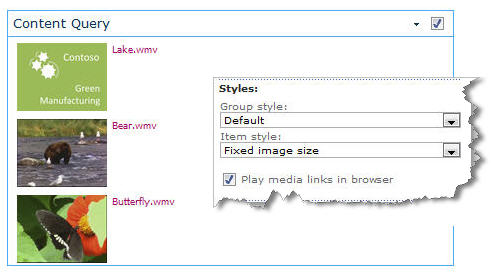
展开 “演示文稿”,在“ 分组和排序”、“ 样式”和 “字段”下进行所需的任何自定义项。 在“样式”下,如果希望网站访问者能够直接在浏览器中播放媒体剪辑,请确保选中“在浏览器检查中播放媒体链接”框会很有用。
最初配置内容查询 Web 部件时,可能不知道要如何配置“演示文稿”下的项。 首先在 Web 部件中预览查询,然后再次对其进行编辑,以便对信息的外观进行自定义可能会有所帮助。
例如,如果不自定义 “演示文稿”下的任何设置,视频可能会显示大型预览图像,这可能不适用于页面设计。 在这种情况下,你可能希望在“样式”|“下选择” 固定图像大小 ” 项目样式 ,为网站访问者提供小预览图像,他们可以单击以播放视频。 以下示例显示了显示三个视频的内容查询 Web 部件。 它已使用固定映像大小进行配置。
单击“确定”。
保存对页面所做的更改。
有关内容查询 Web 部件的详细信息,请参阅 通过添加内容查询 Web 部件在页面上显示内容的动态视图。
使用嵌入代码在页面上嵌入视频
如果要使用第三方视频共享网站中的嵌入代码将视频添加到页面,可以通过将嵌入代码添加到内容编辑器 Web 部件来执行此操作。
必须具有Designer权限才能遵循此过程。
找到要在页面上嵌入的视频,并复制嵌入代码。
转到要更新的页面。
在功能区的“ 页面 ”选项卡上,单击“ 编辑”。 执行下列操作之一:
- 如果要编辑 Wiki 页面,请单击要添加内容编辑器 Web 部件的页面上的某个位置,单击“编辑工具”功能区的“插入”选项卡,然后单击“Web 部件”。 在 “类别”下,单击“ 媒体和内容”。 在 “Web 部件”下,单击“ 内容编辑器”,然后单击“ 添加”。
- 如果要编辑 Web 部件页,请单击要嵌入媒体的列或区域中的“ 添加 Web 部件 ”。 在 “类别”下,单击“ 媒体和内容”。 在 “Web 部件”下,单击“ 内容编辑器”,然后单击“ 添加”。
在内容编辑器 Web 部件中,指向箭头,然后单击“ 编辑 Web 部件”。
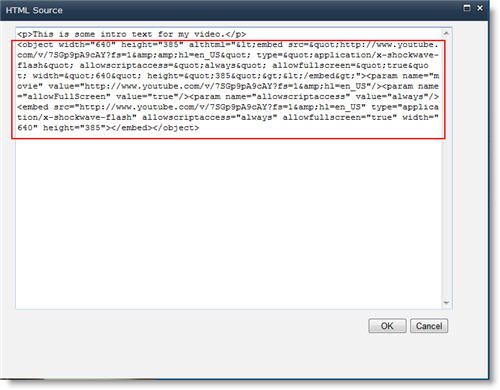
在内容编辑器 Web 部件中,键入要显示的任何文本来介绍视频。
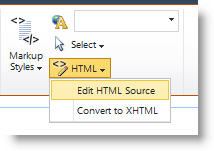
在“编辑工具”功能区的“设置文本格式”选项卡上的“标记”组中,单击“HTML”,然后单击“编辑 HTML 源”。
将嵌入代码粘贴到“ HTML 源 ”对话框中,然后单击“ 确定”。
如果网站) 上的页面需要签出,请保存 (或保存并检查。
单击嵌入式视频播放器上的播放按钮以播放视频。