可以查看新式页面或新闻文章的版本历史记录,并在 SharePoint 中比较版本,包括直观地比较页面上的更改。 可以查看页面的更改时间以及更改者。 还可以查看何时更改了有关文件) 的属性 (信息。 如果需要,可以还原以前的版本或删除以前的版本。

注意
某些功能将逐步引入已选择加入 定向发布计划的组织。 这意味着你可能不会看到此功能,或者此功能可能看起来不同于帮助文章中的描述。
查看版本历史记录
转到要查看其版本历史记录的页面或新闻文章。
在页面顶部,选择“ 页面详细信息 ”,然后在“页面详细信息”面板底部选择“ 版本历史记录”。

将显示 “版本历史记录 ”窗格,你将看到已发布和保存的草稿版本列表。

注意
已发布版本被视为“主要版本”,版本号始终以 0 (结尾,例如,第一个主要版本为 v1.0) 。 保存的草稿被视为“次要版本”,以最后一个主版本 ((例如 v1.1) )之后保存的草稿数量结束。 页面或新闻文章必须手动保存为草稿 (不得自动保存) 计为次要版本。
若要比较版本与其上一版本之间的更改,请选择要比较的版本。 你将看到该版本与上一版本之间所做的更改的列表。
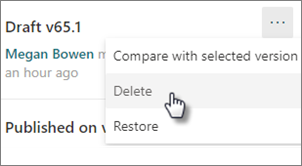
若要比较非顺序版本中的更改,请选择要比较的版本。 然后,在要比较的版本旁边,选择版本旁边的省略号 (...) ,然后选择“ 与所选版本比较”。

查看页面上版本之间差异的直观比较
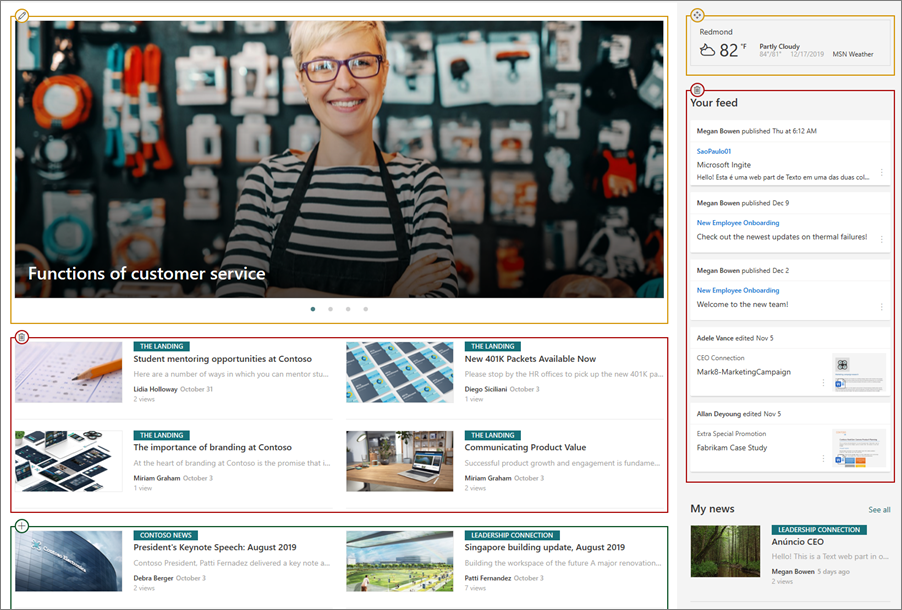
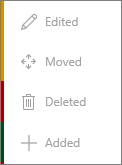
可以在页面上直接看到突出显示的差异。 已进行更改的 Web 部件将用彩色边框包围,该边框对应于版本历史记录窗格中更改的类型和说明。
下面是你将看到的内容的示例:
图例
|
|
|---|
下面是操作方法:
- 在 “版本历史记录 ”窗格顶部,将 页面上“突出显示更改” 的切换开关滑动到“打开”。

- 若要比较版本与其上一版本之间的更改,请选择要比较的版本。 你将看到该版本与上一版本之间所做的更改。
若要比较非顺序版本中的更改,请选择要比较的版本。 然后,在要比较的版本旁边,选择版本旁边的省略号 (...) ,然后选择“ 与所选版本比较”。
注意
查看页面上的差异时,无法对页面进行更改。
还原版本
还原版本时,它将成为最新版本。
- 在“ 版本历史记录 ”窗格中,找到要还原的版本。
- 选择版本旁边的省略号 (...) ,然后选择“ 还原”。

删除版本
- 在 “版本历史记录 ”窗格中,找到要删除的版本。
- 选择版本旁边的省略号 (...) ,然后选择“ 删除”。