
网站集管理员可以将现有 SharePoint 团队网站连接到新的 Microsoft 365 组。 此连接有助于通过 Microsoft 365 组的内容和资源提高团队的工作效率。 这些资源包括:
- 在 Outlook 中用于组对话的共享邮箱
- 可在其中跟踪截止时间、事件和团队假期的共享日历
- 新 Planner Web 部件中提供的任务管理工具
- 使用 Microsoft Teams 添加团队的选项,用于实时持久聊天
- 跨 Microsoft 365 个资源具有关联的生命周期和策略的单个共享组标识
网站集管理员
网站集管理员可以将现有团队网站集连接到 Microsoft 365 组。 这包括常用的经典模板,例如经典团队网站模板 (STS#0) 和社区网站模板 (COMMUNITY#0) ,但有些模板无法连接到 Microsoft 365 组,包括:
- BICENTERSITE#0
- BLANKINTERNET#0
- ENTERWIKI#0
- SRCHCEN#0
- SRCHCENTERLITE#0
- POINTPUBLISHINGHUB#0
- POINTPUBLISHINGTOPIC#0
无法将子网站或“/sites/ContentTypeHub”网站连接到新Microsoft 365 组。 连接到组后,现有团队网站将保留相同的 URL、设置和权限。 然后,管理员可以将其他所有者和成员添加到连接的组。
提示
可以使用现代化准备工具生成有关租户中网站集的报告,包括有关已准备好连接到Microsoft 365 组的网站的信息。 报告还会确定在将网站集连接到Microsoft 365 组之前可能需要注意的那些网站集。
重要
如果 SharePoint 管理员启用此功能,网站所有者可以启动连接到新 Microsoft 365 组的过程。 有关详细信息,请参阅 允许或阻止网站集管理员将经典团队网站连接到新Microsoft 365 组。
当现有 SharePoint 团队网站连接到新的 Microsoft 365 组时,其 URL、设置和权限不会更改。 这意味着网站所有者、成员和访问者可以继续工作,而不会中断。 虽然现有页面不会自动更新,但你可以开始对团队网站进行现代化改造。 这意味着不会更改现有页面,但会添加新的新式团队网站主页。 指向上一个主页的链接将添加到左侧导航栏中“主页”下的网站导航。 如果要将任何自定义项移动到新的新式团队网站主页,则此链接指向上一个主页。 此外,你可以创建新页面,甚至使其中一个新页面成为网站的主页。
有关详细信息,请参阅 Microsoft 365 应用集成更好地与 SharePoint 团队网站协作 和 了解Microsoft 365 组。
将现有站点连接到新的 Microsoft 365 组
打开顶部套件导航标题中的“设置”菜单,然后单击“ 连接到新Microsoft 365 组”。

此时会显示组创建体验。 (可选)更新组名称和电子邮件别名,并选择组的隐私和分类 ((如果在租户) 中启用)。 然后单击“ 连接组”。 有关组创建和设置的详细信息,请参阅了解Microsoft 365 组。

注意
当团队网站中存在连接到 Microsoft 365 组的安全组时,将显示一条警告,指出需要将每个成员单独添加到新组成员。 这为这些成员提供对其他组工作负载的访问权限。

此时会显示“添加和分配人员”面板。 这是建议的所有者和成员列表,基于对现有网站的检查。 可以添加新所有者和成员,或从建议的列表中删除人员。 完成后,单击“ 完成 ”。

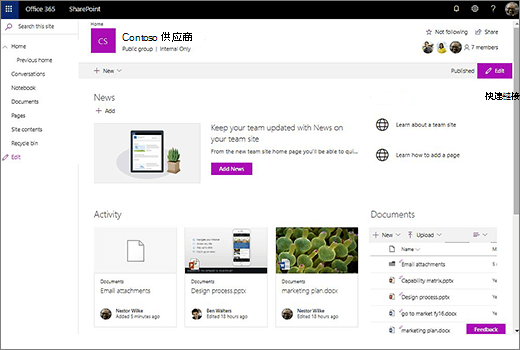
此时将显示“新建网站主页”。
新的新式主页包括以下内容:- 指向左侧导航栏中“主页”下上一个主页的链接
- 左侧导航栏中指向“对话”的链接,该链接导航到组的 Outlook 邮箱
- 显示网站中实际当前使用情况的网站活动 Web 部件
- 可轻松修改以满足需求的新式页面布局
- 标头中的组信息,包括隐私、分类 ((如果设置了) )和成员照片
可以随时管理新组的成员身份。
网站权限和组成员身份
网站权限和组成员身份是单独管理的。 组成员始终有权访问工作组网站,但工作组网站本身可以与不是组成员的其他用户共享。
网站和组具有不同类型的权限。 以下列表显示了网站权限与组成员身份之间的关系:
网站集
以下是默认权限组 (,其默认权限级别) 网站集:
- 工作组网站所有者 (完全控制)
- 工作组网站成员 (编辑)
- 团队网站访问者 (阅读)
这些组支持嵌套成员身份,例如Azure Active Directory 组或 Microsoft 365 安全组。
Microsoft 365 组
以下是组角色 (,其权限级别) :
- 组所有者 (完全控制)
- 编辑) (组成员
这些角色不支持嵌套成员身份,例如Azure Active Directory 组或 Microsoft 365 安全组。 向这些角色添加用户时,它们会自动添加到相关的网站集权限组:组所有者成为网站所有者,组成员成为网站成员。
将组连接到现有网站
将现有团队网站连接到新的 Microsoft 365 组时,会发生以下权限更改:
- 将工作组网站连接到新组的网站集管理员将成为该组的所有者。
- SharePoint 将根据网站的当前用户建议将用户添加到组所有者和组成员组。 如果网站权限组包含安全组或Azure Active Directory 组,则 SharePoint 无法根据这些组的内容建议组成员 - 您必须手动将这些用户添加到组。
- 指定的任何新组成员将添加到关联的网站集权限组 - 组所有者将添加到工作组网站所有者组,组成员将添加到工作组网站成员组。
这些更改是在网站集级别进行的。 如果你有子网站,并且权限继承中断,则权限模型保持不变。 权限根据创建的模型(包括新的组所有者和成员)从网站集级别进行筛选。 - 如果将新组的隐私级别设置为“公共”,则组织中的每个人(外部用户除外)都将对该组拥有组成员访问权限。