
您可以使用“我的网站”来共享信息并与他人联系,以建立专业网络。 本文介绍一些关键功能,并提供一些帮助你入门的步骤。
本文内容
概述
“我的网站”是一个中心,你可以在其中与同事建立网络并跟踪你感兴趣的信息。 可以查看同事活动的新闻源,跟踪你和同事已标记的内容,并共享状态更新。
为了扩大专业网络,SharePoint 服务器 可以根据从兼容电子邮件程序发送的电子邮件来建议新的同事和关键字。 你还可以通过新闻源中的信息发现新同事或关键字,例如标记与你兴趣相关的内容的人员。
注意
本文指的是 Contoso,它是一家虚构的制造和零售公司。
例如,Diane Prescott 是 Contoso 在线广告销售总监。 由于她非常了解广告指标,因此她在个人资料的“ 询问我关于 ”部分添加了“指标”一词。 People可以轻松单击关键字 (keyword) 指标向 Diane 提问。
请注意,组织可以自定义“我的网站”和配置文件,例如通过控制可以添加或自定义和共享的信息类型。 你的组织可能还会从其他数据源(如人力资源数据库)向你的个人资料添加信息。
充分利用“我的网站”的方法
有几种方法可以与同事互动,并随时了解新的开发情况。 若要充分利用“我的网站”和个人资料,可以执行以下步骤:
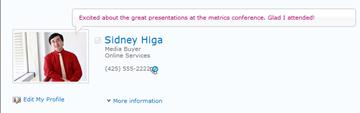
查看和更新个人资料 - 你的组织的目录服务可能已经填写了个人资料中的某些详细信息,但你可以添加更多详细信息,以便同事可以扩大你的网络。 如果你的组织不提供个人资料图片,你可能想要添加一张,以便人们可以在会议和活动中识别你。 你还可以共享简短的状态更新,用户可以在访问你的个人资料页面时看到这些更新,或者在他们的新闻源中关注你。
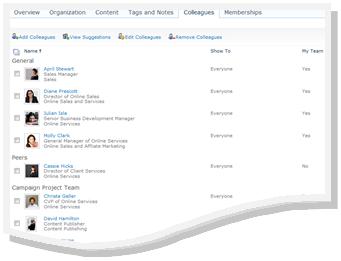
关注新成员 – 可以关注同事的活动,以便查看他们何时标记内容、更改其工作状态或达到重要工作里程碑。 你的个人资料可能已包含一些同事,通常是直接团队的成员、经理和直接下属。 可以添加更多人员,例如你经常合作的其他部门的人员或具有相似兴趣的人员。
向“我的网站”添加内容 - 根据“我的网站”的设置方式,你可以共享文档、图片,甚至在你的博客中分享你的想法。
注意
当“我的网站”出现在 SharePoint 网站上的多个位置时,你的姓名通常包含指向“我的网站”的链接。 请考虑在电子邮件签名中添加指向 的链接,或者添加指向组织 Intranet 上显示你名称的其他位置的链接。
与内容和同事交互
当你与同事联系时,你可以扩大你的人员和知识网络。
例如,黛安·普雷斯科特还确定了她想要研究的一些领域,如联盟营销。 因为她添加了关联营销作为对她的个人资料的兴趣,所以她可以看到其他人何时用该关键字 (keyword) 标记内容。 她了解了新的资源,并确定了与她有着共同兴趣的新同事。
下面是与同事交互的一些方法:
使用标记和备注共享信息 - 可以标记和编写有关稍后要记住的内容或与他人共享的内容的备注。 组织中的People可以通过查看标记来详细了解你的兴趣,并且你可以使用标记来标识相关内容。
提供状态信息 – 可以共享有关自己的当前信息,例如你兴奋的项目或用户如何最好地联系你。
检查新闻源是否有更新 - 你的同事的活动(例如,当他们更新博客或收到促销时)将显示在你的新闻源中。 通过检查新闻源,可以了解同事感兴趣的内容和重要里程碑。 如果看到要答复的项目,可以单击同事的姓名以访问他们的个人资料。 例如,如果看到同事收到了晋升,则可以访问该同事的个人资料并留下祝贺笔记。
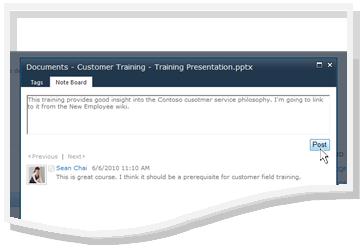
为同事留下笔记 - 访问其他人的个人资料以了解有关其项目的详细信息,甚至将笔记留在他们的笔记板上。 例如,如果你在会议中遇到知识渊博的人,你可能想要检查他们的个人资料,看看他们是否有其他资源的链接或标记,甚至向他们提问。
查看和更新“我的网站”配置文件
你的个人资料中包含的某些详细信息(如姓名和职务)可能由你的公司提供,因此你无法更改或删除它们。 若要更正此类信息中的错误,请联系网站或人力资源部门的负责人。
查看配置文件
- 在 SharePoint 网站上的右上角,单击“ 我的网站”。 如果在右上角看不到“我的网站”,请浏览到包含链接的页面或搜索你的个人资料。 如果已在查看“我的网站”,请跳过此步骤。
- 单击“ 我的个人资料”。
- 若要查看其他配置文件详细信息,请单击“详细信息”。
更新配置文件
你的个人资料可以描述你的工作角色,并提供联系信息和其他详细信息。 它可以帮助其他人了解你的工作角色,并更好地与你沟通。 配置文件页包含多个详细信息,其中一些详细信息可能由组织管理,有些可以自定义。
向个人资料(如图片)添加信息时,访问你的个人资料的任何人都可以看到该信息。 但是,你可以将隐私类别应用于个人资料中的某些详细信息,以便只有某些人可以看到它们。 通过使用隐私类别,可以将移动电话号码等信息限制为一组特定的个人。
在 “询问我 关于”部分中输入与作业描述相关的字词。 当用户访问你的个人资料时,他们可以单击条款,然后通过备注板询问你问题。 在“ 兴趣 ”部分输入你感兴趣的项目,并想要了解详细信息。 与该关键字 (keyword) 相关的项目将显示在新闻源中。 有关编辑个人资料的更多详细信息, 请参阅另请参阅 部分。
执行下列操作之一:
- 如果已在查看某人的个人资料或“我的网站”上的页面,请单击“ 我的个人资料”。

- 如果要在 SharePoint 网站上查看不同类型的页面,请在右上角的“
 ”中单击您的姓名,然后单击“ 我的个人资料”。
- 如果已在查看某人的个人资料或“我的网站”上的页面,请单击“ 我的个人资料”。
在图片下,单击“ 编辑我的个人资料”。
在 “编辑详细信息 ”页上,执行以下一项或多项操作:
- 若要添加有关自己的详细信息,请在要更新的详细信息旁边的框中键入。 在“ 关于我 ”部分中,还可以设置文本的格式,包括添加超链接。 组织可能会限制或提供自己的某些员工详细信息信息。
- 若要添加或更改图片,请单击“ 选择图片”,浏览到所需的图片,然后单击“ 确定”。
- 若要删除文本,请选择它,然后按 DELETE。
如果 “显示到 ”列中的框处于活动状态,则可以限制个人信息视图,以便此信息仅显示给一个隐私组,而不是公司中的每个人。
单击“保存并关闭”。
关注新同事
根据“我的网站”的设置方式,当人们关注你的活动时,你可能会收到电子邮件通知,以及建议新同事关注。 你可以通过单击电子邮件中的链接来选择关注这些同事。
访问新同事的个人资料时,还可以关注他们的个人资料。 在许多情况下,在 SharePoint 网站上,可以通过单击某人的姓名来查看其个人资料。 例如,如果看到在新闻源中标记了相关内容的同事的姓名,则可以单击该人员的姓名。
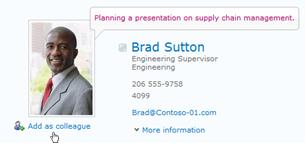
- 浏览或搜索要关注的人员的个人资料。 如果此人的姓名显示在 SharePoint 网站上(例如他们最近修改的文档旁边),则可以单击其姓名以访问其个人资料。
- 单击“ 添加为同事”。
提示
还可以使用组织浏览器和People搜索来查找同事。
使用标记和备注共享信息
可以将关键字应用于想要轻松跟踪和记住的文档和页面。 根据组织的设置方式,还可以将关键字应用于你在 Internet 上感兴趣的页面或文章。
注意
你的组织可能会限制使用社交标记,或者将可以使用的关键字限制为预定义的术语集。
标记和笔记组织在“标记云”中,你可以以不同的方式浏览。 最常使用的标记显示大于其余标记。 可以通过不同的方式浏览和筛选标记。

有几种不同的方法来标记内容。 若要在任意位置标记联机信息,可以使用 SharePoint 标记和备注工具,该工具可以添加到浏览器的收藏夹、书签或链接栏。
在 SharePoint 网站上查看内容时,还可以使用按钮来应用标记和备注,并快速指定你喜欢某个项目并想要重新访问或共享它。
将 SharePoint 标记和笔记工具添加到浏览器
添加“标记”和“备注板”快捷方式的确切步骤可能因浏览器而异,但首先访问“我的网站”的“标记和备注”页上该工具的链接。
执行下列操作之一:
- 如果已在查看某人的个人资料或“我的网站”上的页面,请单击“ 我的个人资料”。
- 如果要在 SharePoint 网站上查看不同类型的页面,请在右上角的“ ”中单击您的姓名,然后单击“ 我的个人资料”。
- 如果已在查看某人的个人资料或“我的网站”上的页面,请单击“ 我的个人资料”。
单击“ 标记和备注”。
在 “添加 SharePoint 标记和备注工具”下, 右键单击该链接,并将其添加到浏览器的收藏夹、链接或书签。 在某些浏览器(如 Internet Explorer)中,可以添加指向链接工具栏的链接。 有关详细信息,请参阅浏览器中的帮助。
为了更轻松地应用书签,可能需要在浏览器工具栏中显示浏览器的收藏夹或链接。
使用 Web 浏览器向页面添加标记和注释
将“标记”和“笔记板”链接添加到浏览器后,可以在标记要记住或共享的网页时使用它。
- 浏览到要向其添加标记和注释的页面。
- 在浏览器中,单击“ 标记和记事板”。
- 键入有助于记住和分类页面上内容的标记。 使用分号分隔标记。
- 若要同时撰写有关页面的备注,请单击“ 备注板”,然后键入有关页面的备注。
- 单击“保存”。
向 SharePoint 服务器 网站上的页面添加标记和备注
可以从浏览器中对任何网页使用标记和笔记板工具。 如果正在查看 SharePoint 网站上的页面,还可以使用 “我喜欢它 ”和 “标记”和“备注 ”按钮。 如果快速想要标记内容以便稍后记住,但不想立即应用其他标记和备注,请使用“我喜欢它”。 以后可以根据需要添加它们。
- 浏览到要向其添加标记和注释的 SharePoint 服务器 网站上的页面。
- 执行下列操作之一:
- 若要在以后不添加其他标记或备注的情况下快速标记要记住的内容,请单击“我喜欢”。
- 若要添加其他标记和注释,请使用以下步骤:
- 单击“ 标记和备注”。
- 键入有助于记住和分类页面上内容的标记。 使用分号分隔标记。
- 若要同时撰写有关页面的备注,请单击“ 备注板”, 然后键入有关页面的备注。
- 单击“保存”。
向“我的网站”添加内容
可以添加要与其他人共享的文档,以及创建博客来分享你的想法。 例如,你可能会考虑使用博客来提供有关新的想法或正在进行的项目的见解。
若要添加希望其他人查看的文档,请使用共享文档库。 若要添加你只想自己访问的文档,请将其添加到“个人文档”库。 您可以添加其他库,以及自定义库的权限和其他设置,就像在 SharePoint 网站上使用其他库一样。
根据“我的网站”的设置方式,还可以添加其他库和列表,类似于在任何类型的网站上创建列表或库的方式。
将共享文档添加到“我的网站”
执行下列操作之一:
如果已在查看某人的个人资料或“我的网站”上的页面,请单击“ 我的内容”。

如果要在 SharePoint 网站上查看不同类型的页面,请在右上角的“
”中单击您的姓名,然后单击“ 我的内容”。
.注意
如果是首次单击“我的内容”,可能需要几分钟时间才能设置列表和库。
在 “共享文档”下,单击“ 添加新文档”。
浏览到要上传的文档,并添加所需的其他详细信息。
单击“确定”。
创建个人博客
执行下列操作之一:
如果已在查看某人的个人资料或“我的网站”上的页面,请单击“ 我的内容”。
如果要在 SharePoint 网站上查看不同类型的页面,请在右上角的“
”中单击您的姓名,然后单击“ 我的内容”。
.注意
如果是首次单击“我的内容”,可能需要几分钟时间才能设置列表和库。
在页面右侧,单击“ 创建博客”。
若要将新文章添加到博客,请单击“ 创建文章”,然后填写帖子的详细信息。
注意
SharePoint 经典博客即将停用。 从2020年1月18日开始,经典博客网站模板名称将更改为“博客(已停用)”。 从 2020 年 7 月 17 日开始,将关闭通过用户界面创建新经典博客网站的功能。
有关经典博客的替代方案,请参阅创建包含通信网站和新闻文章的博客。
在某人的个人资料上留下备注
当你在某人的个人资料上留下笔记时,通常会显示该笔记,直到该用户收到较新的笔记。 根据你的组织设置“我的网站”的方式,该人员还可能会收到一封关于你的笔记的电子邮件通知。
可以将笔记用于各种目的,例如评论同事最近的项目或里程碑,或提出问题。
- 浏览或搜索要在其中留下笔记的人员个人资料。 如果此人的姓名显示在 SharePoint 网站上(例如他们最近修改的文档旁边),则可以单击其姓名以访问其个人资料。
- 在“ 备注板”下,在框中键入备注。
- 单击“ 发布”。
共享状态更新
可以在个人资料中与同事共享快速想法或状态消息。 例如,你可能会告诉人们你对即将召开的会议或项目感到兴奋。
执行下列操作之一:
- 如果已在查看某人的个人资料或“我的网站”上的页面,请单击“ 我的个人资料”。
- 如果要在 SharePoint 网站上查看不同类型的页面,请在右上角的“ ”中单击您的姓名,然后单击“ 我的个人资料”。
- 如果已在查看某人的个人资料或“我的网站”上的页面,请单击“ 我的个人资料”。
单击状态气球中的“正在发生的情况”文本。
键入要共享的简短文本。
按 Enter。
检查新闻源是否有更新
若要检查新闻源获取更新,请执行以下操作之一:
- 如果已在查看某人的个人资料或“我的网站”上的页面,请单击左上角的“ 我的网站 ”。 还可以单击“ 我的新闻源”。

- 如果要在 SharePoint 网站上查看不同类型的页面,请在右上角的“”中单击您的姓名,然后单击“我的网站”
提示
如果未看到任何项,则你的同事可能没有任何最近的活动。 若要增加新闻源中的信息量,请考虑为同事留下笔记,以鼓励他们进行互动或考虑关注更多同事。 若要查看更少的更新,请考虑关注更少的同事或减少你在配置文件中关注的活动数。