
在 Microsoft 365 或 SharePoint Server 2019 的 SharePoint 网站内容页面上,网站所有者可以查看其网站上所有页面、库、列表和其他应用程序的列表以及子网站的列表。 网站内容页还提供更清晰的访问权限,用于添加列表、页面、文档库、子网站和应用。

注意
网站内容页面供网站所有者快速查找所需的内容。 若要查看详细的文件信息(如文件大小或文件夹中的文件数),可以通过选择“ 所有文档>”“添加或删除字段”向当前视图添加更多字段。 但是,出于此目的,我们建议你同步 SharePoint 和 OneDrive 文件,以便在 文件资源管理器 中轻松查看它们。

转到网站内容页
若要访问网站内容页面,请执行以下操作:
- 转到要查看其网站内容的网站。
- 在左侧,选择“ 网站内容”:
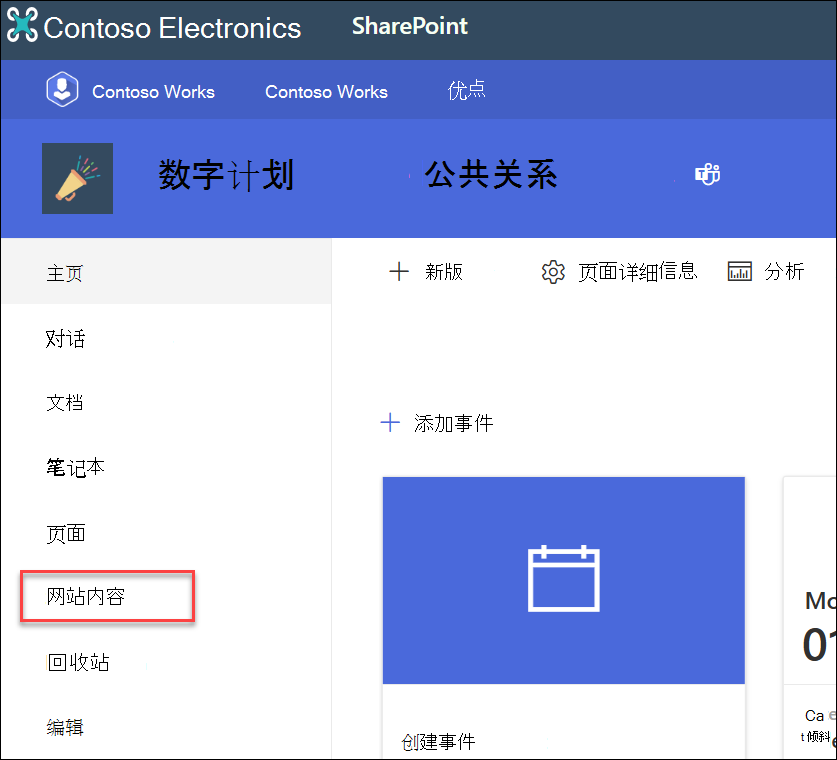
或者,转到 “设置 ,然后转到“ 网站内容”:

创建新的列表、文档库、应用或子网站
选择页面顶部的“ 新建 ”,转到熟悉的页面,可在其中命名和设置新项目。

查看和使用所有内容和子网站
在“网站内容”页上,选择“ 内容 ”以查看网站上所有内容的熟悉视图和交互功能,包括文档、网站资产、页面等。
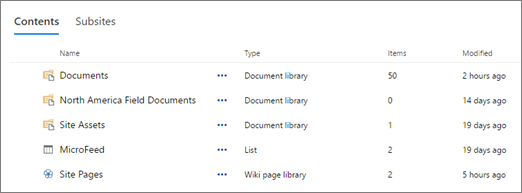
选择 “子网站 ”可查看子网站和每个子网站的视图数,并通过选择要使用的子网站与其交互。 选择省略号 (...) 转到该子网站的网站内容页。

正在查找网站使用情况数据?
若要查看网站的使用情况数据,请转到取代“然后选择“网站使用情况”。 有关详细信息,请参阅 查看 SharePoint 网站的使用情况数据。
如何实现回到经典体验?
如果需要,可以通过选择左下角的“ 返回到经典 SharePoint”,返回到 网站内容页面的经典体验。 浏览器会话的其余部分将处于经典体验中。 如果关闭浏览器,然后重新打开网站内容页面,你将再次看到新的网站内容体验。 若要更改单个库或列表上的体验,请参阅 在新的或经典之间切换列表或文档库的默认体验。
对于SharePoint Server 2019,SharePoint 管理员可以在设置网站集时创建具有经典或新式体验的团队网站。
- 在 SharePoint 管理中心中,选择“ 创建网站集”。
- 创建网站集,然后选择“模板”下的“团队网站 (经典体验”) 。
- 继续创建并保存网站集。
注意
虽然本节引用列表和库,但它还用于设置网站内容的默认体验。