
向 网站添加新式页面时,可以添加和自定义 Web 部件,这些部件是页面的构建基块。 本文介绍 Planner Web 部件。
注意
- 某些功能将逐步引入已选择加入 定向发布计划的组织。 这意味着你可能不会看到此功能,或者此功能可能看起来不同于帮助文章中的描述。
- Planner Web 部件仅在已连接组的团队网站上可用。
- Planner Web 部件在 SharePoint Server 2019 中不可用。
Microsoft Planner是一项Microsoft 365 服务,可用于创建板并添加团队的任务和分配。 在 Planner 板上,可以将任务分为列 (或存储桶) 。 存储桶可以指示开发阶段、星期几、冲刺等。 只需拖放任务即可在板上移动任务,因此,如果完成任务或只想设置优先级并随机排列内容,可以轻松完成此操作。 规划器板也有助于沟通,因为它们指示你和团队的其他成员在完成任务方面的情况。 此外,可以切换到图表视图以显示团队的进度。 若要详细了解如何创建计划、构建团队、分配任务、直观更新状态等,请参阅 Planner 帮助。
借助 Planner Web 部件,您可以直接在 SharePoint 页面上显示板或图表并处理计划。

添加 Planner Web 部件
转到要在其中添加 Planner Web 部件的页面。
如果尚未处于编辑模式,请单击页面右上角的“ 编辑 ”。 在右侧的内容窗格中找到“ 工具箱 (
 ) 。
) 。选择“ 查看所有 Web 部件”,然后从 Web 部件列表中选择或拖放 Planner 。
如果要创建新计划,请在“ 计划”下输入新计划名称,然后单击“ 创建”。
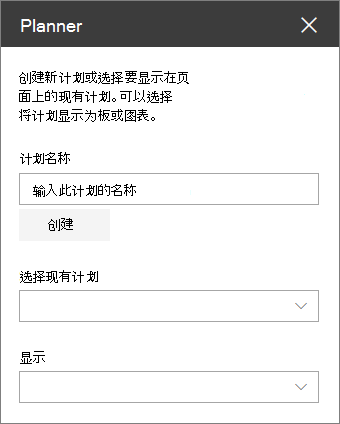
如果要显示现有计划,请在“ 选择现有计划”下的框中选择要使用的计划。
在 “显示”下,选择是在 “版块 ”中显示计划,还是在 “图表”中直观地跟踪进度。