
上次更新时间:2026 年 7 月 1 日
问题
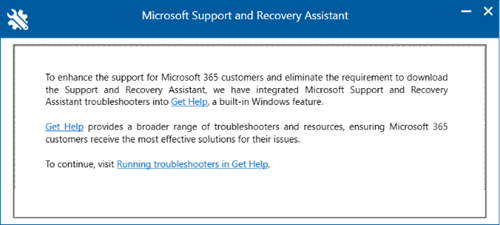
如果下载并安装Microsoft 支持部门和恢复助手,你会发现安装如下所示的窗口。 为Microsoft 支持部门和恢复助手生成的诊断将迁移到 Windows 获取帮助故障排除。
此对话框将引用你访问此页面,以访问获取帮助中的“获取帮助”中的 “获取帮助”中的“运行疑难解答”。
状态:设计更改
Outlook 支持和恢复助手诊断已迁移到 Windows 获取帮助。
在 Windows 获取帮助应用程序中使用 Outlook 疑难解答
若要在“获取帮助”应用中调用经典 Outlook 诊断请直接转到经典 Outlook 疑难解答。
经典 Outlook 获取帮助诊断中的输出转到此文件夹 %LocalAppData%\GetHelp。
注意
若要运行 fiddler 跟踪诊断访问,请在此处:
获取帮助: https://aka.ms/FiddlerTrace-GetHelp
支持文章: https://aka.ms/FiddlerTraceInstructions-GetHelp
在某些情况下,“获取帮助”疑难解答可能无法正常工作。
- 组织限制:在某些环境中,组织可能会有意禁用“获取帮助”功能,导致工具在选择“获取帮助”或尝试运行疑难解答程序后无法运行。 即使受到限制,你也可能能够安装“获取帮助”应用,请转到 “获取帮助”。
- 虚拟桌面基础结构 (VDI) :根据当前观察结果,获取帮助疑难解答似乎未针对 VDI 环境进行优化,并且无法正常工作。
使用 Outlook GetHelp 管理员 工具的命令行版本
在受影响的用户计算机上,请在 Outlook 运行时运行 GetHelp 管理员 工具, (按照以下特定步骤) :
下载 GetHelp .zip 包: GetHelpCmd。
将文件提取到文件文件夹,例如:C:\GetHelpCMD。
打开 CMD (正常用户) 并导航到提取的文件夹。
运行 GetHelpCmd.exe -S ExpertExperienceAdminTask -AcceptEula。
键入 Y 以继续。
等待 1-2 分钟。
检查“%localappdata%\temp\GetHelp\dafs”,并确保存在 RUN.ps1 脚本。
打开 PowerShell [普通用户],CD 到 C:\Users\USERNAME\AppData\Local\Temp\GetHelp\DAF。
从 PowerShell:
.\Run.ps1 -execPath C:\Users\USERNAME\AppData\Local\Temp\GetHelp\DAF应获取时间戳和百分比数字。
示例:
PS C:\Users\USERNAME\AppData\Local\temp\GetHelp\DAFs> .\Run.ps1 -execPath C:\Users\USERNAME\AppData\Local\Temp\GetHelp\DAFs
16:57:31.130: 26%
注意
如果在 PowerShell 中运行脚本时收到脚本错误,请运行:Set-ExecutionPolicy -Scope Process -ExecutionPolicy Bypass -Force
如果脚本完成后未自动打开文件资源管理器,可以在 %localappdata%\GetHelp 中找到日志。
注意
可能需要一些时间才能完成,最多 35 分钟,具体取决于 Outlook 配置文件的大小。 此外,可以将原始命令提示符窗口保持打开状态,直到它完成或超时。


