
上次更新时间:2024 年 6 月 4 日
问题
添加日历项目并将 “显示为 可用性”设置为“外出”时,颜色会意外更改,这可能难以区分其他类型的可用性。 预期颜色为紫色,但会更改为浅蓝色或其他浅色,具体取决于日历的颜色。
| 之前:版本 2402 | 之后:版本 2403 |
|---|---|
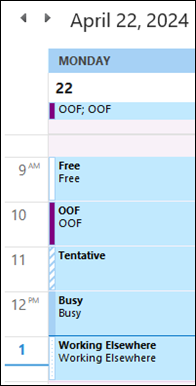
|
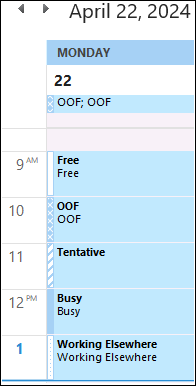
|
已报告此问题的 Outlook 零售永久版本(包括 Office 家庭和企业版中的 Outlook 2016 和 Outlook 2019)以及从版本 2403 (内部版本 17425.20138) 开始的Office Professional。
状态:已修复
此问题在版本 2406 内部版本 17726.20000 中已修复,该版本将在 2024 年 6 月下旬转到当前频道。 从版本 2406 内部版本 17726.20006 开始,该修补程序在 Beta 频道中可用。
解决 方案
如果需要解决此问题,可以设置以下注册表项:
注册表路径:
HKEY_CURRENT_USER\SOFTWARE\Microsoft\Office\16.0\Outlook\Preferences
DWORD:DisableAestheticPatterns
值:1
- 选择 “开始”,然后选择 “运行”。 键入 regedit,然后选择“ 确定”。
- 在注册表编辑器中,找到以下项:
HKEY_CURRENT_USER\SOFTWARE\Microsoft\Office\16.0\Outlook\Preferences - 指向 “新建”,然后选择“ DWORD 值”。
- 键入 DisableAestheticPatterns 作为新注册表项的名称,然后按 Enter。
- 在右窗格中,右键单击“ DisableAestheticPatterns”,然后选择“ 修改”。
- 在“编辑 DWORD 值”对话框中,在“值数据”对话框中键入 1。
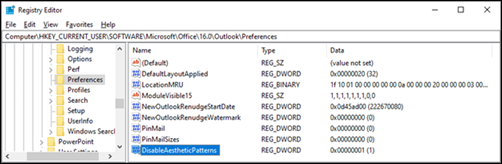
添加注册表项后,注册表项将如下所示:
其他资源


