
上次更新时间:2025 年 3 月 10 日
问题
更新到 Outlook 版本 2407 及更高版本后,你会发现“开始”菜单图标尚未从“Outlook”更新为“Outlook (经典) ”。
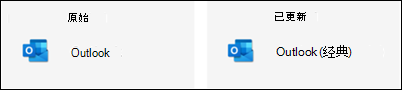
从 2024 年 7 月开始,Microsoft将“开始”菜单中显示的 Outlook for Windows 应用名称从“Outlook”更改为“Outlook (经典) ”。 从经典 Outlook 版本 2407 及更高版本开始,此更改开始可用。 M365 服务运行状况仪表板中的租户管理员提供了有关消息中心帖子MC803006的其他信息。
更新到版本 2407 后,ProgramData 文件夹中会显示新的“Outlook (经典) ”图标:
%ProgramData%\Microsoft\Windows\“开始”菜单\“程序”
状态:解决方法
若要手动解决此问题,请删除 AppData 文件夹中的旧 Outlook 图标:
%AppData%\Microsoft\Windows\“开始”菜单\“程序”
删除 AppData 文件夹中的图标后,新的“Outlook (经典) ”图标将显示在 Windows“开始”菜单上。
(可选)可以从 %ProgramData%\Microsoft\Windows\Start Menu\Programs 复制新图标,并将其粘贴到 %AppData%\Microsoft\Windows\Start Menu\Programs 中。
还可以使用 PowerShell 脚本完成此解决方法,可在此处下载该脚本: Update-OutlookLink。 如果需要,PowerShell 脚本会自动更新 %ProgramData% 和 %AppData% 中的图标。 这使它成为在更新到 Office 版本 2407+ 之前运行的选项。
PowerShell 脚本选项:
.\Update-OutlookLink.ps1
如果用户未运行提升,它将警告他们并询问他们是否要继续。
它将尝试查找用户安装语言以使用“经典”的正确翻译。
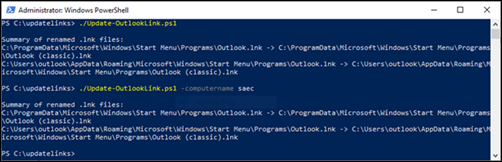
运行后,它将描述它执行的操作:
- 成功重命名的列表
- 不成功的重命名列表
.\Update-OutlookLink.ps1 -ComputerName <ComputerName>
- 如果要在本地网络上的远程计算机上运行此命令,请使用此命令。
运行 PowerShell 脚本的示例:
其他资源


