上次更新时间: 2022 年 3 月 18 日
问题
在 Outlook 中,尝试在电子邮件中预览 PDF 附件时,会看到以下错误:
无法预览此文件,因为没有为其安装预览器。

状态:暂时避开
有两个主要问题会导致此错误。
问题 1:
Adobe Acrobat Reader 的安装位数与 Outlook 桌面版不同
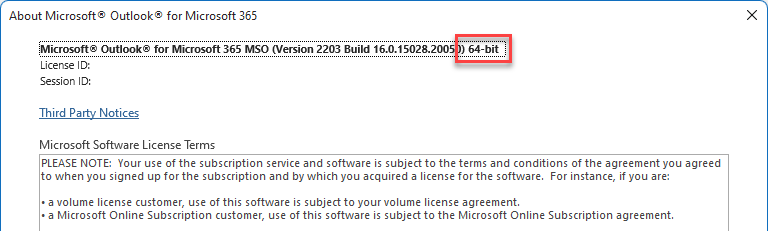
- 打开 Outlook,然后选择“关于 Outlook 的>Office 帐户>”。 你的 Outlook 版本 (32 位或 64 位) 将在窗口顶部以粗体显示。
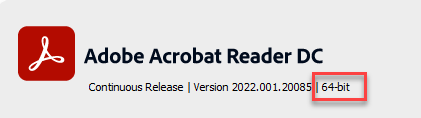
- 打开 Adobe Acrobat Reader,然后选择“关于 Adobe Acrobat Reader 的帮助>”。 你的 Adobe Acrobat Reader 版本 (32 位或 64 位) 将在窗口顶部以粗体显示。
- 如果 Adobe Acrobat Reader 和 Outlook 的位版本相同,请转到问题 2。 如果它们不同,请卸载 Adobe Acrobat Reader 的当前版本。
- 对于 所有版本,请转到 Adobe Acrobat Reader DC 安装。 并填写步骤以获取 Adobe Acrobat Reader 的正确版本。
- 在步骤 3 中,请务必选择与 Outlook 版本相同的位数。 如果 Outlook 为 64 位,请选择 (64 位) 版本。

- 下载完成后,运行安装程序并按照屏幕上的说明完成安装。
问题 2:
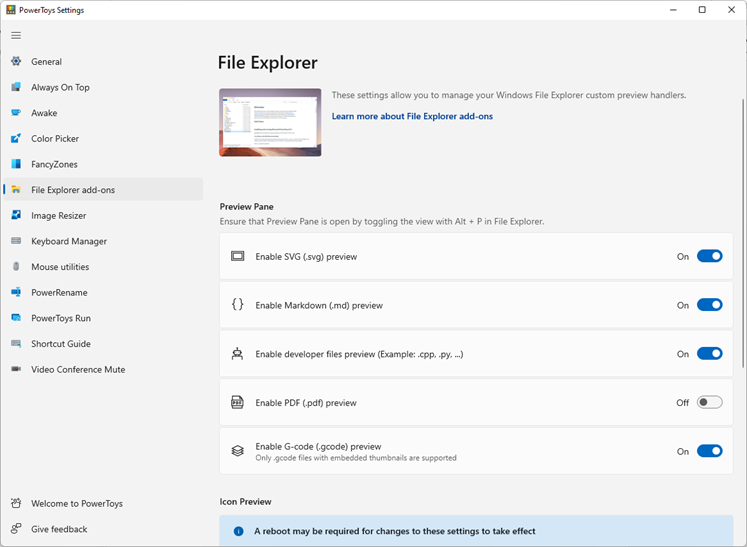
Microsoft已安装 PowerToys 并已替代 PDF 预览设置。
在“Windows 开始菜单”中,搜索“PowerToys 应用”并将其打开。 选择 文件资源管理器 加载项 并禁用 启用 PDF (.pdf) 预览。