
作为运营经理或类似业务主管,你可以集中为组织中的许多团队创建任务列表,并监视工作完成情况。 此功能旨在使一线员工分布在许多不同的地理位置的组织能够更轻松地进行任务管理。
如果你的组织为你和你的团队启用了任务发布,则可以在 Microsoft Teams 中的 Planner 应用中使用此功能。
本文内容
概述
通过任务发布,组织可以集中定义任务并将其分发给必须执行该工作的团队。 如果 组织为你启用此功能,你将在 Microsoft Teams 的 Planner 应用中找到此功能。
在任务发布体验中,从任务列表开始,可以向其添加任务。 你可以控制列表中每个任务的详细信息,以便可以添加备注、设置优先级、附加文档和照片或应用完成要求。 向任务列表添加至少一个任务时,可以将该列表发布到所选) (位置的团队。
发布列表后,你将看到一个报告视图,该视图反映跨位置的工作完成状态,以及:
- 一线员工可以在 Teams 的移动版、桌面版和 Web 版的 Planner 应用中查看分配给他们的所有任务。
- 一线经理可以使用 Planner 跟踪其位置的任务进度和完成情况。
- 组织领导可以使用 Planner 查看所有位置的任务进度。
一线员工和经理无法删除发布到其团队的任务。 标题、备注字段和清单项字段也受到已发布任务的保护,因此一线员工无法更改工作的详细信息。
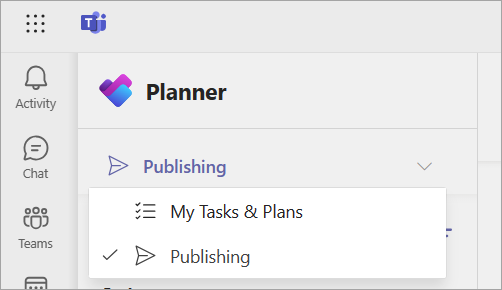
若要创建和发布任务列表,请转到 Planner 应用中的 “发布 ”页。
重要
如果组织通过上传层次结构启用了任务发布, 并且 你是该层次结构中的团队成员,则只会看到“发布”页面。
如果发布可供你使用,则“发布”页允许你广泛发布到你不是其成员的团队。 “我的任务 & 计划”页显示你自己的单个任务,以及你直接与团队和频道) 中的团队成员 (处理的任务。 无法发布“我的任务”中的计划 & 计划。
开始之前
了解可以创建和发布的列表类型
任务发布中有两种类型的任务列表。 可以 为每个团队 创建包含任务的列表, (称为标准任务列表) , 每个团队成员都有任务的列表。 下面是有关每种类型的列表以及何时使用它们的详细信息。
| 列表 | 何时使用 | 发布时的行为 | 示例 |
|---|---|---|---|
|
Standard任务列表 对于每个团队 |
对于每个团队需要完成一次的任务。 你可以使这些列表定期出现。 |
对于所选的每个团队,将在该团队的计划中创建任务的单个副本。 一线经理或工作人员完成任务后,整个团队就会认为任务已完成。 |
制造组织运营经理 Reza 创建用于实现新生产线的任务列表。 Reza 将该列表发布到用于试行新生产线的工厂位置集。 每个所选位置接收一个任务副本。 当任何经理或工作人员将任务标记为已完成时,它将反映为已完成整个位置。 |
|
让所有人完成 对于每个团队成员 |
对于团队中的每个人都必须完成的任务。 | 对于所选的每个团队,将创建任务的多个副本。 对于团队的每个成员,每个任务的副本都会在该团队成员的个人计划中创建,并将任务分配给该个人。 所有团队成员都必须完成其所在位置的任务,以反映该任务的 100% 完成情况。 |
零售组织中的运营经理 Camille 有一项所有员工都必须承认的新工作场所健康政策。 Camille 发布任务列表,其中包含用于查看和签署新策略的任务。 每个选定位置的每个员工都会看到为其创建并分配给他们的任务。 每个员工都必须完成自己的任务。 当用户将任务标记为完成时,不会影响分配给其团队成员的任务。 |
熟悉“发布”页
你将在“发布”页上的 “列表” 下看到以下部分: 草稿、 计划、 已发布、 未发布。 每个部分都表示发布过程中的列表状态。
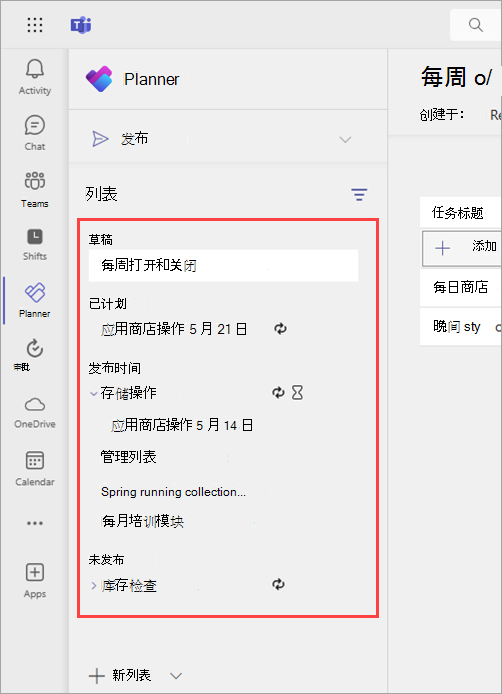
使用下表熟悉每个部分。
| 部分 | 列出状态和行为 | 是否可以编辑列表中的任务? | 任务是否对接收团队的成员可见? |
|---|---|---|---|
| 草稿 | 尚未发布或计划发布。 | 是 | 否 |
| 已计划 | 计划在指定的日期和时间发布。 | 是 | 否 |
| 发布时间 | 列表已发布,或发布正在进行中。 | 是 | 是 |
| 未发布 | 列表已取消发布,或正在取消发布。 | 否 | 否 |
注意
某些用户还将看到“ 已接收 ”部分,在该部分中,他们会看到层次结构中较高团队向团队发布的列表。 大多数发布用户看不到此部分。
创建可发布的任务列表
创建新的任务列表
在 “发布 ”页面的左下角,选择“ 新建列表”,然后选择以下选项之一。
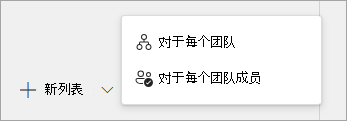
对于每个团队。 用于每个团队需要完成一次的任务,也称为标准任务列表。
对于每个团队成员。 用于团队中每个人必须完成的任务,例如培训或策略确认任务。
重要
创建包含 每个团队任务的列表后,无法将其更改为 每个团队成员 的列表,反之亦然。 需要创建新列表。
为列表命名。
如果属于多个可以发布的团队,请选择要从其发布的团队。 接收任务列表发布的团队将能够查看发布任务列表的团队。
选择“创建”。 新列表将显示在 “草稿”下。
在 “任务标题”下,为第一个任务指定标题 ,然后选择 Enter。
选择任务标题以打开任务并添加或编辑以下任一项。
标题
桶。 使用 对任务进行分类。 例如, 可以使用 Warehouse 或 Sales Desk 存储桶来标识将执行该任务的工作组。
优先。 选项包括“紧急”、“重要”、“中等”和“低”。
开始日期或截止日期
便笺
最多包含 20 个项目的清单。 可以控制项、顺序以及 任务完成是否需要清单。 任务收件人控制将每个项目标记为完成。
附件
任务完成要求。 任务收件人必须先完成要求,然后才能将任务标记为已完成。 若要了解详细信息,请参阅 在任务列表中设置任务完成要求。
- 必需表单:最多链接到任务收件人必须填写的两个表单。可以创建新窗体或使用现有窗体。
- 必需审批:添加任务收件人的审批要求,以请求和接收经理的批准。 这仅适用于使用“ 针对每个团队 ”选项创建的任务列表 (也称为标准任务列表) 。
若要添加另一个任务,请在 “新建 任务”字段中输入任务名称。
提示
创建任务后,可以批量编辑所有选定任务的优先级、截止日期或存储桶。
如果使用“ 为每个团队” 选项 (也称为标准任务列表) 创建列表,则可以将其设置为重复,以便按重复计划自动发布。 为此,请选择“ 不重复”,选择列表的定期设置,然后选择“ 保存”。
若要详细了解如何使用定期任务列表,请参阅 使用定期任务列表。
复制任务列表
可以使用 “复制 ”操作创建任何任务列表的副本。 此操作会创建一个新列表,其中包含原始列表中任务的副本。 可以选择新列表的名称,以及应为哪个团队创建该列表。 然后,可以编辑新列表中的任务,以便为发布做好准备。
- 选择要复制的任务列表,然后选择“ 更多操作”
 >“复制”。
 - 命名列表并选择“从团队 发布 ”。 如果你在组织的层次结构中属于多个团队,你将看到多个选项。 接收任务列表发布的团队将能够查看发布任务列表的团队。
- 选择“ 复制”。 复制列表后,它将显示在 “草稿”下。 可以像其他草稿列表一样与列表交互。
对尚未发布的任务列表进行更改
编辑草稿或计划列表中的任务
在 “草稿 ”或“ 计划”下,选择要编辑的任务列表。
若要更改任务,请选择其标题以打开任务,然后执行下列操作之一:
- 若要更改任务的任何字段,请选择该字段并根据需要进行编辑。 还可以添加或删除附件和要求。
- 若要删除任务,请在任务名称右侧选择“更多操作”“>“删除”。
重命名列表
在发布草稿列表之前,可以对其进行重命名。
- 在 “草稿”下,转到要重命名的列表,然后选择“ 更多操作>“重命名列表”。
- 在“ 标题 ”框中输入新名称,然后选择“ 保存”。
从草稿或未发布中删除任务列表
重要
不能删除处于“已发布”状态的列表或处于“计划”状态的定期列表系列。 必须先取消发布列表或取消列表系列,然后取消发布该列表系列,这会从所有收件人团队中删除列表或列表中的所有任务。 取消发布列表或列表系列后,它将显示在“未发布”下。
可以删除 “草稿” 或“ 未发布”下的任何任务列表。
- 在 “草稿 ”或“ 未发布”下,转到要删除的任务列表。
- 选择“ 更多操作>“删除”。
发布任务列表
发布任务列表
任务列表准备就绪后,将其发布到其成员将执行该工作的团队。
注意
发布列表后,可以 更改 任务,但无法对选择接收这些任务的团队进行更改。
在“ 草稿”下,选择一个任务列表,然后在右上角选择“ 发布 或 发布系列 (如果是 定期任务列表) 。
选择如何选择收件人团队。 可以从层次结构中选择团队或上传自定义团队列表。 详细了解这些选项。 以下步骤显示了从层次结构中选择的内容。
选择将接收任务列表的团队。 使用主 Teams 列表和/或任何可用筛选器查找要包含的团队。
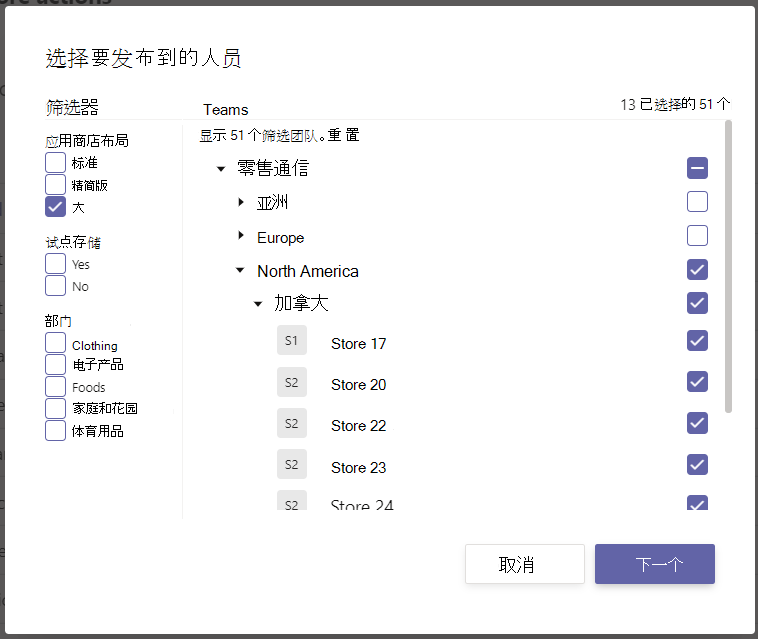
- 若要选择层次结构分支中的所有团队,请选择其旁边的检查框。 例如,选择“北美”会选择该区域中的所有位置。
- 若要仅发布到具有某些属性的位置,请选择筛选器。 例如,若要选择具有较大布局的所有位置,请选择“大型”筛选器。 在示例映像中,任务列表将发布到 北美 中的所有大型存储。
选择是否通知收件人团队。
选择“ 下一步”,然后查看发布计划。 若要进行更改,请选择“ 返回”。
选择“就绪,一切正常检查”框,然后选择“发布”。
注意
- 发布过程开始后,任务列表将从 “草稿” 移动到 “已发布” ,以指示任务正在发送,并且对收件人可见。
- 如果任务列表中存在大量任务,或者选择大量收件人团队,则任务发布可能需要一些时间。 可以离开发布屏幕,稍后返回 , 任务将继续在后台发布。
发布完成后,你将在 “发布 ”页面顶部看到一条消息,指示任务已成功传递。
重要
如果出现警报图标,请选择“ 查看详细信息 ”以帮助解决问题。
对已发布的任务列表进行更改
编辑已发布列表中的任务
可以通过将列表置于编辑模式来编辑已发布列表中的任务。 当列表处于编辑模式时,可以更新列表中的任务、从列表中删除任务或向列表中添加新任务。 在选择“ 发布 更改”并确认摘要之前,更改不会发布到收件人团队。
发布对已发布列表中的任务的更改时,更新的任务中任务字段中的值将覆盖每个收件人团队中这些任务字段的值,但任务状态不会重置。 出于此原因,建议在想要阐明需要执行的操作时编辑已发布列表中的任务。
如果有一个更正要求任务再次完成,即使它已根据以前的任务详细信息完成,我们建议删除原始任务并创建一个新任务。
在“ 已发布”下,选择要编辑的列表,然后选择 “编辑列表”。
选择一个任务进行编辑。 还可以添加新任务,或选择现有任务旁边的“ 更多操作
将其删除。准备好发布更改后,请选择右上角的“ 发布更改 ”,将更改发布到所有原始收件人团队。
或者,可以选择取消所做的编辑,列表将还原回到以前发布的状态。
取消发布列表
警告
取消发布任务列表会从接收任务的所有团队中删除列表中的所有任务。 他们将丢失所有批注和添加的任何附件。
如果需要取消发布任务列表,最好尽快发布,以减少被清除的任务的分配和完成。未发布的列表将移动到 “未发布 ”部分,可以复制,但本身不能重新发布。
- 在要取消发布的列表旁边,选择“ 更多操作>“取消发布”。
- 确认要取消发布列表,然后选择 “取消发布h”。
列表显示在“ 未发布”下后,可以将其删除或复制,编辑副本,然后发布编辑后的副本。
查看已发布任务的报告
跟踪已发布任务的分配和完成情况
发布任务列表后,你可能想要跟踪团队分配和/或完成你发送的任务的进度。 在 “已发布 ”部分选择列表。 在此处,可以通过几种不同的方式查看已发布任务的详细信息。
注意
组织中的用户可以查看他们所属的任何团队的报告。 例如,属于 Store 100 团队的用户可以查看该位置的报告。 属于区域 1 的用户可以看到层次结构中最多报告区域 1 的所有位置的报告。
可以使用 “任务报告” 视图查看列表中特定任务的进度。
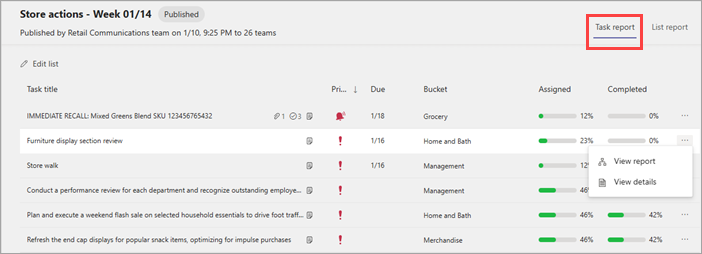
选择任务右侧的
,然后选择“ 查看报告 ”,查看接收任务的整个团队的工作分配和完成状态。可以使用 “列表报表” 视图来查看列表的整体进度。 你将在列表中看到任务分配和完成状态。
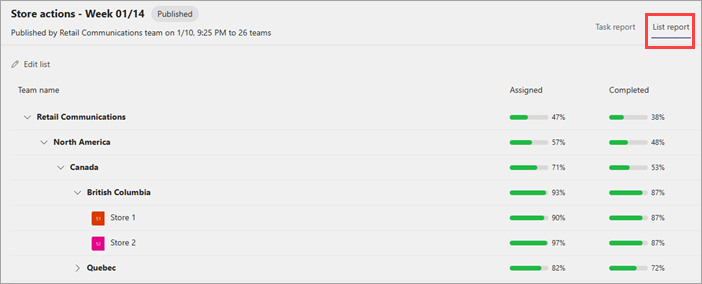
在任一视图中,可以选择层次结构的任意分支以将其展开,也可以选择任何团队以查看该特定团队的状态。 若要在查看详细信息后返回到高级视图,请选择团队名称上方显示的任务列表名称。
注意
要完成 列表的每个人 (使用“ 针对每个团队成员” 选项创建的列表) 以略微不同的演示文稿显示报表。 这些任务在创建时自动分配,因此报表侧重于完成状态。