
虽然 Visio 的功能区中没有页眉或页脚命令,但是您可以通过添加边框来在绘图上创建页眉或页脚。 边框类似于背景页面,因此您可以单独编辑前景图中的页眉和页脚。
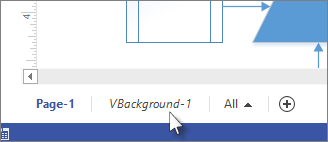
单击“ 设计>边框 & 标题”,然后单击页眉或页脚所需的样式。 边框显示为背景页,通常称为“背景-1”之类的内容。
提示
如果您向同一绘图页添加边框(包括您的页眉或页脚)和一个或多个背景,则 Visio 会将它们组合成相同背景页。
要编辑边框中的文本,请单击包含边框的背景页标签。 大多数边框包含三个文本区域:标题、日期和页码。 双击要进行更改的任何文本区域并创建页眉或页脚。 要删除任何区域,请单击它以选中,然后按 Delete。
提示
如果您希望日期自动更新,请双击日期文本区域,然后右键单击,单击“插入域”。 在“类别”框中,单击“日期/时间”,然后在“域名称”框中,选择要显示在边框上的更新类型。
要完成编辑边框背景页,请单击另一个绘图页的页面标签。 边框页面不受您对其他页面所做的任何更改影响。
向多个页面添加页眉或页脚
当单独应用于各个绘图页时,页眉和页脚的页面边框工作最佳,即使您为每个页面提供相同背景也是如此。
当多个绘图页共享边框或背景页时,背景页会采用使用它的最大绘图的大小。 绘图大小受其包含的形状的数字、大小和位置影响。
如果页面具有不匹配的边框,请删除边框页面并分配全新的边框。 方法如下:
单击“ 设计>边框 & 标题>无边框和标题。
单击“ 设计>边框 & 标题 ”,然后单击所需的边框样式。
注意
如果您将页面添加到绘图,它将自动共享您最近应用于绘图的边框或背景。 这意味着边框将正确适应新前景页,前提是共享它的所有添加的页面具有相同大小。 最好先添加和构建前景页,然后再检查页眉和页脚。