如果最喜欢的 Visio 模板不包含所需的模具,请将模具添加到模板,然后保存改进的模板的副本。
向模板添加模具
- 在“形状”窗口中,单击“更多形状”。
- 单击希望模板具有的模具,将指针移到类别上以查看每个类别中的模具列表。 复选标记指示模板已有的模具。
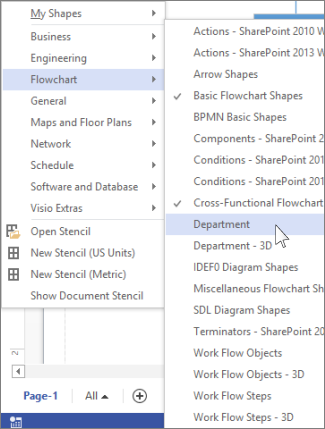
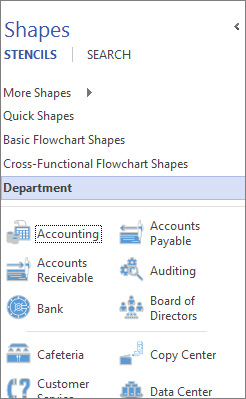
- 新模具将显示在 “形状” 窗口的模具列表中。
将文件另存为新的 Visio 模板
- 单击“ 文件>另存为”。
- 选择一个位置,然后在 “另存为类型 ”列表中,选择 “Visio 模板 (”或 “Visio Macro-Enabled 模板” (如果将宏添加到文件) )。
- 为模板命名,然后单击“ 确定”。
查找并打开自定义模板
单击“新建文件>”,然后在模板搜索下方单击“类别”。

在 “类别” 库中,单击“ 从现有项新建”,然后单击“ 创建”。
找到已保存的模板,然后单击“ 打开”。
提示
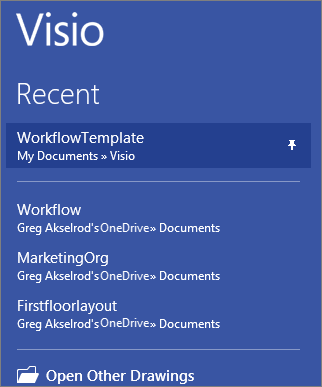
将新模板固定到“最近使用的绘图”列表,以便于查找。 单击“ 文件>打开>最近的绘图”,找到模板文件,然后单击文件名旁边的固定图标
 。 然后,每次打开 Visio 时,固定的模板始终显示在列表顶部。