
Visio 包括可用于在绘图中构建表格的形状,但是其编辑功能受限。 如果需要您可以自定义的表格,或者希望显示可能会更改的信息,最好是在 Excel、Word 或 PowerPoint 中构建表格,然后将其粘贴到您的绘图上。
通过 Visio 形状构建表格
最常见的用于构建表格的 Visio 形状位于“绘制图表形状”模具中。
在 “形状 ”窗口中,单击“ 更多形状”,然后指向 “业务>图表和图形 ”,然后单击“ 绘制形状图表”。 模具将显示在您的“形状”窗口中。
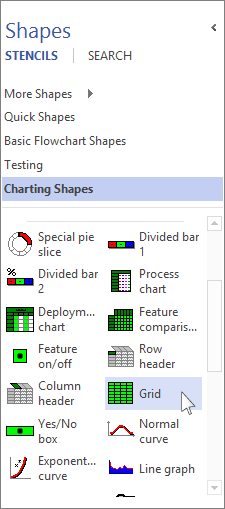
“网格”形状是开始最常见表格的最简便方式。
将“网格”形状从“形状”窗口拖动到绘图页。
在当您释放形状时出现的“形状数据”框中,输入希望表格包含的行数和列数。 单击“确定”,网格将出现在绘图中。
提示
要移动表格,请拖动它而不要先单击。 如果单击表格,可能会选中了网格中的单个单元格,这样表格就不会移动。 如果发生这种情况,请在表格之外的位置单击,然后再次尝试拖动它。
若要放大或缩小表格,请拖动形状各侧的尺寸控点。
在任何单元格中双击以开始键入。 若要停止在该单元格中键入内容,请按 Esc 或单击绘图的另一部分。
注意
如文本不适应单元格,单元格大小不会自动调整。 如果这非常重要,您可以更加轻松地在 Excel 或 Word 中构建表格。 有关详细信息,请参阅下文。
如果您希望对行或列使用特殊标题,请将“行标题”或“列标题”形状拖到绘图页上,并将它们放在所需位置。 双击以在其中键入内容。
从另一个 Office 程序粘贴表格
您可能会发现在 Excel 或 Word 中构建表格并将其放置在您的 Visio 绘图上更轻松或更加灵活。 使用“选择性粘贴”保留表格的原始格式,并让您在以后在构建程序中编辑。
注意
您可以粘贴在 PowerPoint 中构建的表格并保留其原始格式,但是即使您使用“选择性粘贴”,以后也无法编辑表格。
使用这些相同步骤从 Excel 电子表格或 Word 文档中复制。 对于本示例,我们将使用 Excel 工作表。
从 Excel 电子表格中选择希望出现在绘图上的表格或者部分电子表格。 右键单击所选的单元格,然后单击“复制”。
在 Visio 中,右键单击要放置表格的页面,然后单击“选择性粘贴”。
重要
确保使用“选择性粘贴”。 如果单击“粘贴”,您将丢失表格的行、列和格式。
在 “特殊粘贴 ”框中的“ As ”列表中,单击 “Microsoft Excel 工作表 ”将其粘贴为 Excel 表格。 若要以后编辑表格,请在绘图中双击它。 将会打开一个较小的 Excel 文件以让你编辑。
如果单击以粘贴为工作表或文档,但未发生任何操作,检查生成表的程序。 例如,当您返回 Excel 时,可能会发现触发的安全通知,因为 Visio 使用宏将表与 Excel 连接。 单击“ 启用宏”,如果收到有关数据连接的其他通知,请单击“ 启用”。 然后,该表应显示在 Visio 绘图上。
提示
如果您认为您以后不需要编辑表格,请在“选择性粘贴”框的“方式”列表中,单击“图片”。 保留它在构建程序中时使用的格式。