
您可以在多页图表中指定每页的纸张大小和方向,而独立于其他页面。 如果“自动调整大小”处于活动状态,它将使绘图页面与打印机纸张的大小和方向相匹配。
在图中的当前页面上) 由分页符 (称为 磁贴 创建的纸张大小轮廓将调整大小以匹配打印机的纸张大小。
设置要打印的纸张大小
- 在 “设计 ”选项卡的“ 页面设置 ”组中,单击“ 大小”。
- 单击要使用的打印机纸张大小。
打开“自动调整大小”时,将页面方向更改为纵向或横向
以下过程设置磁贴方向 (,如当前页面) 的分页符所示。
设置当前页面的页面方向
- 在 “设计 ”选项卡的“ 页面设置 ”组中,单击“ 方向”。
- 单击纵 向 或 横向。
高级页面设置
您可以使用“ 页面设置 ”对话框单独设置绘图页面大小和打印机纸张大小。
设置绘图页面和打印机页面的大小
- 右键单击绘图窗口下方的“页面”选项卡,然后单击“ 页面设置”。
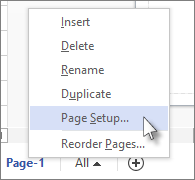
- 使用 “打印设置” 和“ 页面大小 ”选项卡上的控件单独更改打印机纸张和绘图页面视图。
每个选项卡上的缩略图预览显示绘图页面视图与打印机纸张设置的比较。
自动调整绘图页大小以适应页面上的形状
如果一直在使用“自动调整大小”的情况下,并且想要调整绘图页大小以适应页面内容,请使用以下过程。
调整绘图页大小以适应页面上的形状
- 在 “设计 ”选项卡的“ 页面设置 ”组中,单击“ 大小”。
- 单击 “适应绘图”。
绘图页面大小将更改以适合仅包含页边距作为周围空白的绘图。
注意
如果“自动调整大小”处于活动状态,则单击“ 适应绘图 ”会将其停用。
激活和停用“自动调整大小”
- 在 “设计 ”选项卡的 “页面设置 ”组中,单击 “自动调整大小”。
单击“ 自动调整大小 ”可打开和关闭它。
设置打印页面的页边距
- 右键单击绘图窗口下方的“页面”选项卡,然后单击“ 页面设置”。
- 在 “打印设置 ”选项卡上,单击 “设置”。
可以设置边距并进行其他调整。