在 Visio 中,绘图页大小和打印机纸张大小是单独设置的。 在许多图表模板中,如果将关系图扩展到页面的当前边缘,绘图页大小会自动扩展。 但是,可以根据需要指定特定的页面大小。 如果要手动控制这些设置,可以设置绘图页大小,该大小与打印纸相同、大于、小于或具有不同的方向。
更改绘图页大小
单击要调整大小的前景页或背景页的页面选项卡。
在“ 设计 ”选项卡上,单击“ 页面设置 ”对话框启动器。
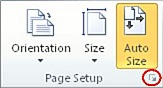
或者,可以右键单击页面选项卡,然后单击快捷菜单中的“ 页面设置 ”。
单击“ 页面大小 ”选项卡,然后在“ 页面大小”下设置所需的绘图页大小。
为当前显示的页面设置绘图页大小。 如果页面分配了任何背景页,则必须单独设置背景页面大小。
提示
查看缩略图预览,了解绘图如何适合打印纸。 如果绘图页大小大于打印机纸张大小,则会跨多个页面打印或平铺绘图。 若要使绘图适合较小的打印机纸张,请单击“ 打印设置 ”选项卡,然后在 “适合”下,在两个框中键入 1 。
自动调整绘图页的大小以适应页面上的形状
- 在“ 设计 ”选项卡上的“ 页面设置” 组中,单击“ 大小 ”按钮。
- 单击“ 适合绘图”。
绘图页大小会根据绘图进行更改。
更改打印机纸张大小
- 在“ 设计 ”选项卡上,单击“ 页面设置 ”对话框启动器。
- 在“ 打印设置 ”选项卡上的“ 打印机纸张”下,单击所需的纸张大小。
为当前页设置打印机纸张大小。
默认情况下,使用 Visio 网页版时,你将在无限画布上工作。 默认情况下,分页符处于关闭状态,但可以使用“视图”选项卡上的“分页符”选项将其打开。
已删除 自动调整大小 功能,转而使用无限画布。 有关详细信息,请参阅下面的 “自动调整大小”和“适合绘图”选项 。
更改页面大小
- 选择“ 设计>大小”。
- 从菜单中选择预定义选项之一。
更改页面方向
如果要从垂直方向切换到水平方向,反之亦然,请使用功能区的“ 设计 ”选项卡上的选项:
- 在“ 设计 ”选项卡上,选择“ 方向”。
- 选择 “纵向 ”或“ 横向”。
纸张大小尺寸
下面是一些常见的页面大小:
| 页面大小 |
尺寸(以英寸为单位) |
尺寸(以厘米为单位) |
| Letter |
8.5 in. × 11 in. |
21.6 厘米× 27.9 厘米 |
| 对开 |
8.5 in. × 13 in. |
21.6 厘米× 33 厘米 |
| 小报 |
11 in. × 17 in. |
27.9 厘米× 43.2 厘米 |
| 法律 |
8.5 in. × 14 in. |
21.6 cm × 35.6 cm |
| 声明 |
5.5 in. × 8.5 in. |
14 厘米× 21.6 厘米 |
| 高级管理人员 |
7.25 in. × 10.5 in. |
18.4 厘米× 26.7 厘米 |
| A0 |
33.1 in. × 46.8 in. |
84.1 厘米× 118.9 厘米 |
| A1 |
33.1. × 23.4 in. |
59.4 cm × 84.1 cm |
| A2 |
16.5 in. × 23.4 in. |
42 厘米× 59.4 厘米 |
| A3 |
11.7 in. × 16.5 in. |
29.7 厘米× 42 厘米 |
| A4 |
8.3 in. × 11.7 in. |
21 厘米× 29.7 厘米 |
| A5 |
5.8 in. × 8.3 in. |
14.8 厘米× 21 厘米 |
| B4 |
9.8 in. × 13.9 in. |
25.7 厘米× 36.4 厘米 |
| B5 |
6.9 in. × 9.8 in. |
18.2 厘米× 25.7 厘米 |
“自动调整大小”和“适合绘图”选项即将停用
在 Visio 中,自动调整大小和适应绘图现在在 Web 中大多不可用,但以下情况除外:
- 对于“ 自动调整大小” 功能处于 关闭状态的绘图中的现有页面,将不启用“无限画布”,仅对这些页面启用。 同一文件中的其他页面可能具有 Infinite Canvas。
- 对于绘图中启用了背景页的现有页面,将不启用 Infinite Canvas,仅对这些页面启用。 同一文件中的其他页面可能具有 Infinite Canvas。
