
可以复制单个页面或整个 Visio 绘图文件。
将 Visio 页面复制到另一个 Visio 文件
- 按 Ctrl+A 选择要复制的页面上的所有形状。
- 按 Ctrl+C 复制所有形状。
- 切换到另一个 Visio 文件。
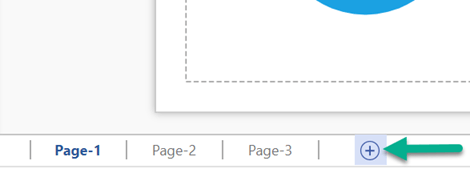
- 选择要在其中粘贴形状的现有页面,或在窗口底部的“状态”栏上选择“ 插入新页面
 按钮,以创建新页面:
- 在目标页上,按 Ctrl+V 粘贴形状。
复制整个 Visio 文件
Visio 可以轻松复制整个文件:
- 在 Visio 中,选择“ 文件>打开”。
- 在最近打开的文件列表中,找到要复制的文件。
- 右键单击文件名,然后选择“ 打开副本”。
将打开文件的新副本,并为其提供一个通用名称,例如 Drawing1。 - 选择“ 文件>另存为 ”,为文件指定新名称,并选择要存储该文件的文件夹。