
可以通过创建图表的幻灯片片段并将其导出到 PowerPoint,在 Microsoft 365 专属 PowerPoint 中共享 Visio 图表。 相比以往,现在可更轻松地将图表导入 PowerPoint。
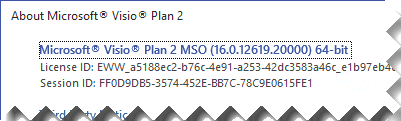
 只有Visio 计划 2才能创建幻灯片片段并将其导出到 PowerPoint。 如果不确定所使用的 Visio 版本,请单击“关于 Visio的文件>帐户>”。 对话框的左上角会告知你拥有哪个版本的Visio_generic:
注意
若要使用此功能,必须具有 Microsoft 365 订阅。 如果你是 Microsoft 365 订阅者,请确保拥有最新版本的 Office。 如果你是管理 Microsoft 365 更新过程的 IT 专业人员,检查频道发布页面,了解每个频道中提供了哪些更新。
创建幻灯片片段并将其导出到 PowerPoint
打开 Visio 图表后,单击“ 查看>幻灯片片段窗格”。 幻灯片片段窗格显示在设计窗口的右侧。
在“幻灯片片段”窗格中单击“添加”,图表上会出现一个截图框。
将截图框架移到要在幻灯片上显示的图表部分上。
如有必要,拖动截图框架的角,直到获得所需的大小。
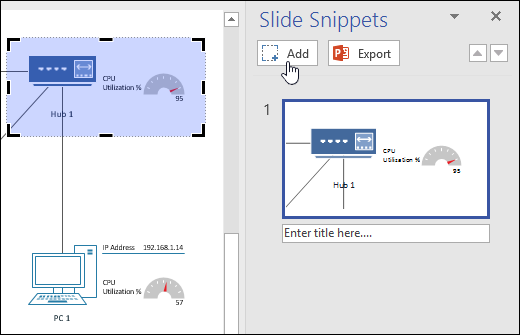
在幻灯片预览下方的文本框中输入幻灯片标题。
若要添加另一个幻灯片片段,请再次单击“添加”,然后在所需图表区域上定位新截图框并调整其大小。 如果需要删除幻灯片,在“幻灯片片段”窗格中将其选中,然后按 Delete。
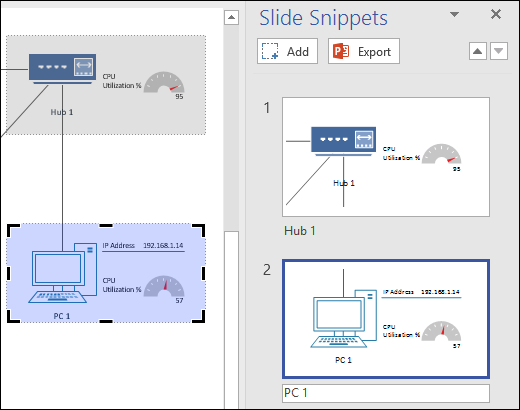
在“幻灯片片段”窗格中单击“导出”,将准备好的幻灯片片段导出到新的 PowerPoint 幻灯片版面中。 还可以通过单击“文件>创建 PowerPoint 演示文稿>创建演示文稿”导出幻灯片片段。
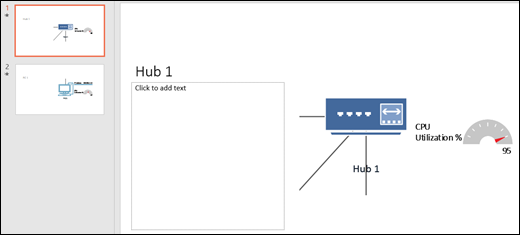
如果在不同的幻灯片之间重叠截图框架,然后导出到 PowerPoint,图像将使用 PowerPoint 中的 变形幻灯片切换 效果。 如果不具有 PowerPoint 的最新订阅版本或不将截图框覆盖在不同幻灯片之间,幻灯片使用普通的默认幻灯片切换效果。