
许多公司都使用六西格玛方法来帮助消除流程中的缺陷。 六西格玛图模板包括两种类型的六西格玛图的形状:
您要做什么?
创建新的六西格玛图
- 单击“文件”选项卡。
- 单击“ 新建”,单击“ 业务”,然后双击“ 六西格玛关系图”。
创建流程图
六西格玛流程图形状与基本流程图模板中的形状相同,只不过它们具有特定于六西格玛方法的形状数据字段。
若要查看和编辑形状数据,请右键单击某个形状,指向 “数据”,然后单击“ 形状数据”。 “ 形状数据 ”窗口随即打开,并显示当前数据字段和值。
创建质量之家关系图
六西格玛质量形状模具包括两种类型的预建“房屋”。 第一个是 “完成 ”形状,其中包括行、列、标签和 (“屋顶”) 的相关矩阵。
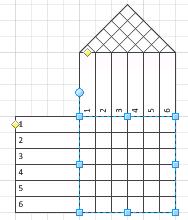
第二个是 矩阵 形状,它是一个没有标签或相关矩阵的行和列矩阵。
可以通过从模具中拖动标签形状和关联矩阵形状来向简单矩阵添加标签形状和相关矩阵形状。
调整行和列的大小以及添加或删除行和列
质量之家形状具有特殊的调整大小行为。 拖动蓝色方形调整大小控点时,行或列将添加到矩阵中或从矩阵中删除。 框的大小不会更改。 还可以通过右键单击形状,然后单击快捷菜单上的相应命令来添加和删除行和列。
Complete house 形状具有两个黄色控制手柄,一个在行标签一侧,另一个在列标签侧。 拖动控件句柄时,所有行标签或列标签的大小将一起更改。
模具中还有单独的行和列的形状。 即使分组,这些大小也可以单独调整。
填写关系图
通过选择行或列,然后键入,向行和列标签添加文本。
向要显示图标的矩阵单元格添加“ 分级” 形状,然后右键单击该形状以选择要显示的分级类型。 除了图标之外,还可以显示分级的数值。
如果要向单元格添加没有图标的数值,请使用 值 形状。 添加 “值” 形状后,可以选择它并键入所需的值。
通常用在“屋顶”相关矩阵中使用的 “相关性 ”形状以相同的方式添加和修改。 在矩阵单元格中放置 “相关性” 形状,然后右键单击以设置类型。