如果您有一个简单的图表并且不确定排列它的最佳方式,只需单击几下即可尝试一些不同的布局。
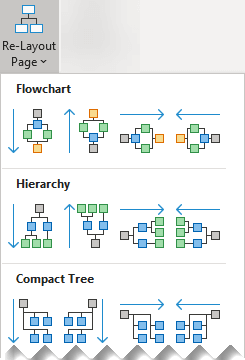
功能区的“ 设计 ”选项卡有一个布局选项库可供选择:
流程图、层次结构、压缩树、径向和圆形
创建图表以供编辑。
或者,选择要更改的图表部分。 否则,整个图表将受您选择的布局选项的影响。
选择 “设计>布局>重新布局”页面。
将鼠标指向库中的布局选项,以查看布局外观的实时预览。
找到满意的布局时,单击以将其选中。
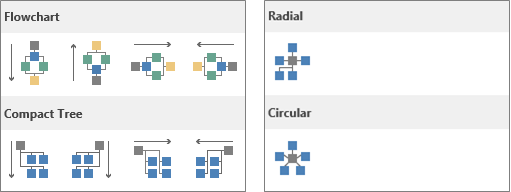
流程图、压缩树形、径向和圆形
(可选)选择要更改的图表部分。 否则,整个图表将受您选择的布局选项的影响。
选择“设计>布局” .
从库中选择一种模式。
如果不喜欢结果,请按 Ctrl+Z 撤消排列,然后重复步骤 3 和步骤 4 以尝试其他布局。
在 Visio 网页版中对齐和分发形状
在 Visio 网页版中查看、创建和编辑图表
在 Visio 网页版中选择、复制和移动形状
Visio 网页版帮助