
可以使用 Visio 中“审阅”选项卡上的“跟踪标记”功能轻松建议和查看绘图中建议的更改。

本文内容
关于标记
启用 “跟踪标记” 后,您或您的审阅者添加的形状、墨迹形状或注释将在单独的标记叠加上进行跟踪,而无需更改原始绘图。 如下图所示,系统会自动为每个人分配单独的颜色和选项卡。查看绘图时,可以一次看到所有更改。
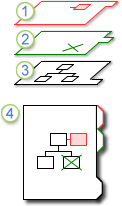
1. 此层包含一个审阅者的所有标记。
2. 此层包含第二个审阅者的标记。
3. 原始图纸保持不变。
4. 查看绘图时,可以看到每一层标记和原始绘图。
您可以与每个审阅者共享单独的绘图副本,也可以通过将绘图保存到网络共享或将绘图发布到 Intranet 站点来向一组审阅者提供原始绘图。 使用网络共享、Intranet 站点或其他可访问的中心位置,可以在一个文件中捕获所有审阅者的标记。
注意
- 形状以该叠加层的指定颜色显示在标记叠加层上。 如果审阅者对形状应用文本颜色、填充颜色或线条颜色,这些颜色将不会显示在标记叠加上。
- 无法打印注释。
- 标记不显示在另存为网页的绘图上。
开始或停止跟踪标记
对于在 “跟踪标记 ”处于活动状态时打开图形的每个 Reviewer,将创建标记叠加并指定颜色。
注意
若要快速查看 “跟踪标记 ”是否处于活动状态,请查看“ 审阅 ”任务窗格顶部的文本。 如果文本显示 “当前审阅者”,则原始绘图受到保护,您可以跟踪标记。 否则,标记跟踪将停止,您可以对原始绘图进行更改。
首次开始跟踪标记
- 在 审阅 选项卡的 标记 组中,单击 跟踪标记。
- 此时将打开“ 审阅 ”任务窗格,并为你创建一个标记覆盖。
注意
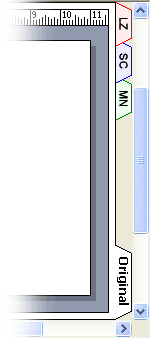
当 “跟踪标记” 处于活动状态时,您只能对标记叠加进行更改。 若要对原始绘图进行更改,请停止标记跟踪,然后单击“ 原始 ”选项卡。
如果功能区中缺少“跟踪标记”
Visio 的近期版本在功能区上没有显示“跟踪标记”功能,但你可以轻松添加它。 请参阅 跟踪标记在哪里? 了解详细信息。
重启跟踪标记
- 在 “审阅 ”任务窗格中,单击 “跟踪标记”。
- 任务窗格顶部的文本将更改为 “当前审阅者”,你可以更改标记覆盖。
注意
重新启动 “轨道标记 ”后,只能对标记叠加进行更改。 若要对原始绘图进行更改,请停止标记跟踪,然后单击“ 原始 ”选项卡。
停止跟踪标记
- 在 “审阅 ”任务窗格中,单击 “跟踪标记”。
- 任务窗格顶部的文本更改为标记 跟踪已关闭,你可以对原始绘图进行更改。
显示或隐藏标记
打开“ 审阅 ”任务窗格(如果尚未打开):
- 在 审阅 选项卡的 标记 组中,单击 审阅窗格。
如果标记跟踪已停止,并且在 显示标记叠加下看不到任何审阅者的姓名,请在 审阅 选项卡上单击显示 标记。
在“审阅”任务窗格的“显示标记覆盖”下,执行下列任一操作:
- 要显示所有审阅者的标记叠加,请单击 全部显示。
- 要隐藏所有审阅者的标记叠加,请单击 全部隐藏。
- 若要显示或隐藏单个审阅者的标记覆盖,请选中或清除审阅者姓名旁边的检查框。
注意
如果 “跟踪标记” 处于活动状态,则无法隐藏自己的标记叠加。