
向 Visio UML 图表添加多重性表示法以指定对象之间的数量关系。
本文内容
设置多重性值
在 Visio 的“文件”菜单上,单击“ 新>建软件”,然后单击“ UML 数据库表示法”。
选择“公制单位”或“美制单位”,然后单击“创建”。
从 UML 数据库表示法 模具中,将“ 实体” 形状拖动到绘图页上。
将另一个 “实体” 形状拖动到绘图页上,创建第二个实体。
将 “关系” 形状拖动到绘图页上以创建关系线。
要连接实体,请将关系线的左端拖动到第一个实体,并将其粘附到属性、连接点或整个实体。 拖动关系线的另一端,将其粘附到第二个实体。
右键单击 “关系 ”形状,然后单击“ 显示多重性”。
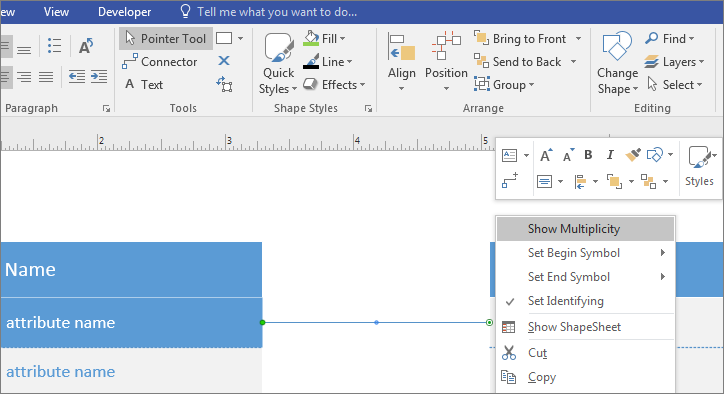
单击第一个多重性字段,然后键入值。
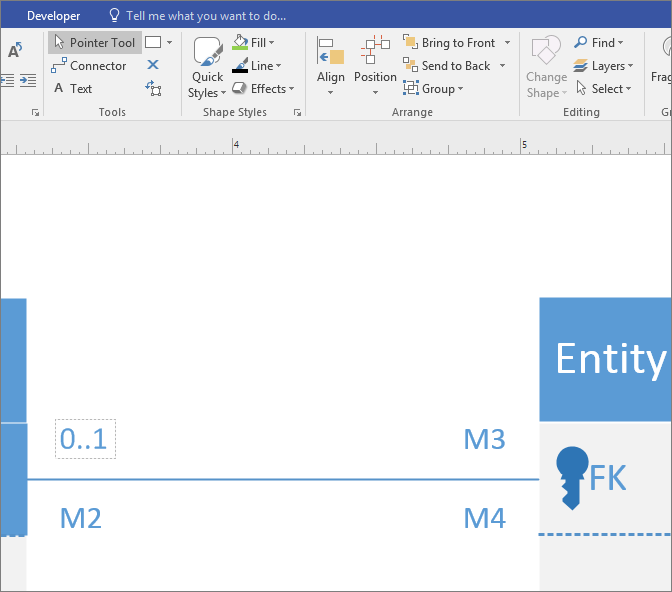
在每个字段中输入多重性值。 右键单击不需要的字段,然后选择 “删除”。
在关系线的两端设置 UML 关系表示符号:
- 在关系线上单击鼠标右键,单击“ 设置开始符号”, 然后从列表中选择。
- 再次右键单击关系线,单击“ 设置结束符号”,然后从列表中选择。
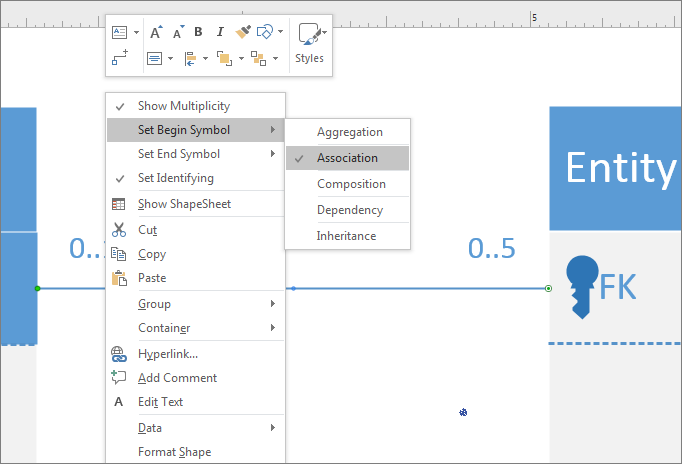
更改 UML 表示法的外观
- 右键单击关系线,然后单击 “设置形状格式”。
- 单击右窗格中的 线条 以展开列表。
- 通过单击 “颜色”旁边的图标并选择一种颜色来更改关系线的颜色。
- 单击 开始箭头大小 或 结束箭头大小 以更改开始和结束符号的大小。
- 通过选择关系线并键入文本来添加文本。