
提示: 视频不是你的语言? 尝试选择 隐藏式字幕 。
。
试一试!
如果想要让图形元素(如公司徽标或水印)显示在多个绘图页上,请添加背景。
创建背景页
- 选择要为其添加背景的页面。
- 选择“ 设计>背景”,然后选择背景样式。
Visio 创建新的名为 VBackground-X 的背景页。 - 右键单击背景页选项卡,选择“重命名”,键入页的新名称,然后按 Enter。
修改背景页
- 选择背景页,并在该页上添加、删除或编辑形状。
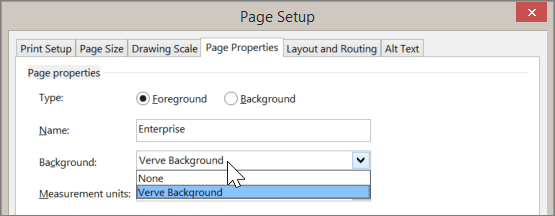
将现有背景应用到页面
选择要为其添加背景的页。
选择“设计”。
在“页面设置”组中,选择“更多”箭头。
选择“页面属性”。
从“背景”列表选择背景页,然后选择“确定”。
注意
背景与前景页大小相同时,背景效果最佳。
删除或替换背景
- 选择要从中删除背景的页。
- 选择“设计>背景”“>无背景”。
- 如果要删除绘图打印版本中的背景,请选择“ 文件>打印>”“打印所有页面>无背景”。