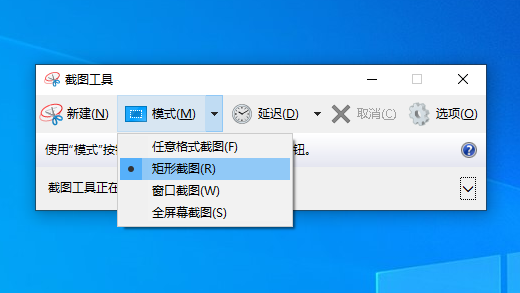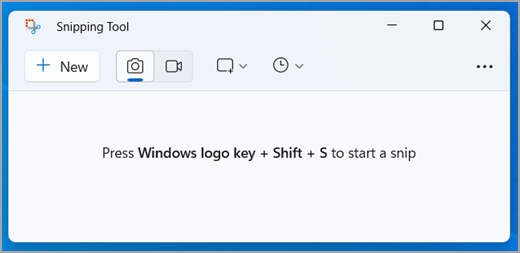
拍摄快照以从全部或部分电脑屏幕上复制字词或图像。 使用截图工具进行更改或作笔记,然后保存和共享。
捕获以下任意类型的截图:
| 自由 | 在对象周围绘制任意多边形。 |
|---|---|
| 矩形 | 绕对象拖动光标以构成一个矩形。 |
| 窗口 | 选择一个要捕获的窗口(如对话框或对话框)。 |
| 全屏 | 捕获整个屏幕。 |
| 视频截图 | 记录你喜欢的任何屏幕部分的矩形选择的视频剪辑。 |
在捕获截图后,它将自动复制到进行更改、保存和共享的截图工具窗口。
在截图工具中使用 Copilot+ 电脑功能
在Windows 11 AI + 电脑上,还可以使用以下 AI 驱动的功能:
| 完美屏幕截图 | 完美屏幕截图会自动调整捕获区域以紧密地调整屏幕内容框架,从而减少捕获后裁剪的需要。 |
|---|---|
| “主题颜色”和“标准颜色”调色板 | 从屏幕上的任何位置记录确切的颜色值。 |
打开截图工具
选择“ 启动 ”按钮,输入 截图工具,然后从结果中选择“ 截图工具 ”。 可以使用以下快捷方式通过 截图工具 更快地完成操作:
- 按 Windows 徽标键
+ Shift + S 打开截图工具覆盖以捕获图像快照。
- 按 Windows 徽标键
+ Shift + R 打开截图工具覆盖以捕获视频剪辑。
- 按“打印屏幕” (PrtSc) 获取整个屏幕的静态图像快照,并将其置于剪贴板中。
使用你的屏幕截图
打开截图工具后,选择以下选项之一来创建并使用屏幕截图。
捕获截图
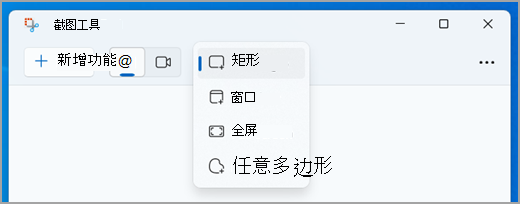
在“截图工具”中,选择“ 截图模式”。 然后选择所需的截图类型,然后选择 “新建”。
- 矩形:允许选择要捕获的矩形区域。
- 窗口:允许选择要捕获的窗口。
- 全屏:立即捕获整个屏幕的快照。
- 任意多边形:允许绘制任意多边形形状以选择要捕获的区域。
根据所选选项,你将看到整个屏幕略微更改为灰色,表示你已准备好捕获截图。
记录完美的屏幕截图
注意
- 完美屏幕截图仅在Windows 11 AI + 电脑上可用。
- 完美屏幕截图仅在 Copilot+ 电脑上可用。
在“截图工具”中,选择“ 完美屏幕截图”,然后选择屏幕上的矩形区域。
完美屏幕截图 会自动调整捕获区域以紧密地调整屏幕内容框架,从而减少捕获后裁剪的需要。 激活后,该工具使用矩形选择,用于分析可见屏幕并围绕视图中最突出的内容对齐。 它提供用于可选微调的裁剪手柄,旨在以最少的工作量使捕获更简洁、更高效。
使用颜色选取器
注意
- 颜色选取器仅在Windows 11 AI + 电脑上可用。
- 颜色选取器仅在 Copilot+ 电脑上可用。
在“截图工具”中,选择“ 颜色选取器”,然后从屏幕中选择一种颜色,然后将其复制到剪贴板。
为截图添加批注
捕获图像截图后,可以:
- 通过选择“ 笔 ”或 “荧光笔 ”按钮,在它上或周围书写或绘制。
- 通过选择“ 形状 ”按钮,将形状或表情符号添加到截图。
- 选择 “橡皮擦 ”以删除已添加的线条或形状。
- 通过选择“ 图像裁剪”按钮来裁剪图像 。
- 选择“ 文本操作 ”按钮,从截图中提取和复制所需文本。
- 选择 “撤消 ”或“ 恢复 ”以撤消或重做批注。
记录视频截图
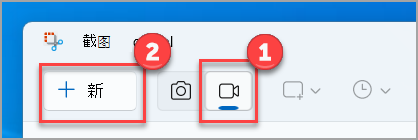
若要捕获视频截图,请打开“截图工具”,选择“ 录制 ”按钮,然后选择“ 新建”,或按 Windows 徽标键 + Shift + R。选择要录制的屏幕区域,然后选择“ 开始”。 完成后,选择“ 停止”。 此时,可以按原样保存录制内容,或在Clipchamp中选择“编辑”,在Clipchamp视频编辑器中使用它。
向视频截图添加字幕或音频
录制完视频截图后,选择“在Clipchamp编辑”按钮添加字幕或音频。
生成和添加字幕
- 导航到“ 字幕 ”选项卡,然后选择“ 转录媒体 ”按钮。
- 从弹出窗口中选择语言和筛选器选项。
- 导航并选择“ 转录媒体 ”以生成字幕。
从视频截图中添加和分离音频
- 从边栏中选择“ 音频 ”选项卡。
- 将音量调整在 0 到 200% 的范围内。
- 若要单独下载音频,请选择“ 分离音频 ”按钮。
- 若要访问下载的音频文件,请按 Windows 徽标键+ R 并在对话框中键入“下载”。
有关详细信息,请参阅向 截图视频添加字幕和音频说明。
注意
- 若要向视频片段添加自动描述文字,请参阅如何在 Clipchamp 中使用自动捕获。
- 若要使用文本转语音功能,请参阅 如何使用文本转语音功能。
保存截图
捕获截图后,该截图会自动保存到“屏幕截图”文件夹中。 若要更改自动保存行为或默认的“屏幕截图”文件夹,请选择“查看更多 “
“ ”。
”。
还可以通过选择“ 另存为 然后选择位置和文件名以及“ 保存 文件”来保存捕获的截图的其他副本。
共享截图
捕获截图后,选择右上角的“ 查看更多 ,然后选择“ 共享”。
复制或修订文本
捕获截图后,选择“ 文本操作 ”按钮以激活光学字符识别 (OCR) 功能。 这允许直接从图像中提取文本。 在此处,可以选择并复制特定文本,或使用工具 复制所有文本 ,或者 快速编辑 截图中的任何电子邮件地址或电话号码。 所有文本识别过程都在设备上本地执行。
可在截图工具中使用的键盘快捷键
| 按键 | 要执行此操作 |
|---|---|
| Alt + M | 选择截图模式。 |
| Alt + N | 新建一个与上一个截图模式相同的截图。 |
| Shift + 箭头键 | 移动光标以从不同类型的截图中进行选择。 |
| Alt + D | 延迟 1-5 秒捕获 |
| Ctrl + C | 将截图复制到剪贴板 |
| Ctrl + S | 保存截图 |
放大、旋转或裁剪图像截图
在截图工具中打开捕获后,选择“使用画图编辑>编辑”,以使用调整大小、颜色、文本和许多其他增强功能。
打印图像截图
在保存截图的文件夹中,右键单击截图。 从选项中选择“打印”,然后选择要打印图像的方式。
将截图工具放在任务栏上
在任务栏上的搜索框中,键入“截图工具”。 你将看到“截图工具”应用和可执行的操作列表。 选择“固定到任务栏”。
延迟屏幕截图
首先,确定要捕获的菜单或其他组件。 在“截图工具”中,选择“延迟”,然后选择时间,例如 5 秒。 选择所需的 截图模式,然后选择 “新建 ”以开始 5 秒倒计时。 在 5 秒内,打开一个菜单或以其他方式创作图像。 5 秒后,看到屏幕变灰时,使用鼠标围绕所需区域绘制。